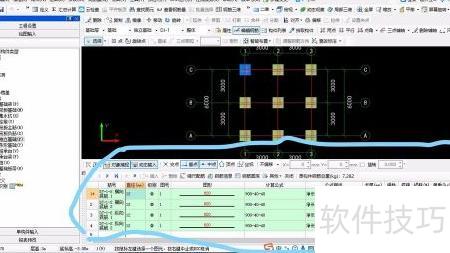
完成轴网创建后,接下来应进行墙体绘制与结构布置,为后续设计奠定基础。
1、 打开算量软件,进入主界面的绘图区域。
2、 务必选择基础层,否则所有努力都将白费。
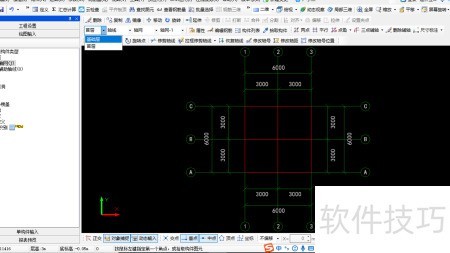
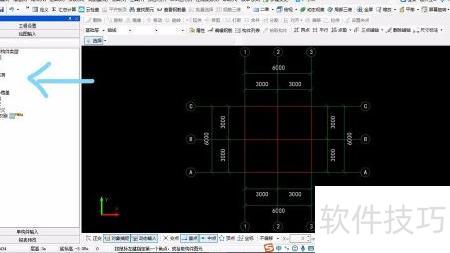
3、 进入基础层后,左侧导航栏中列有多个构件选项。
4、 点击基础构件后选择其中的独立基础即可。
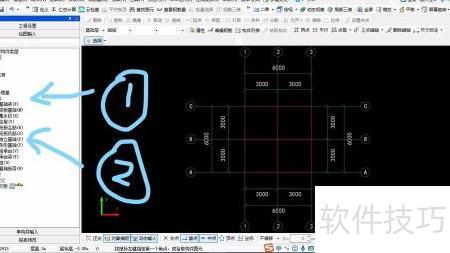
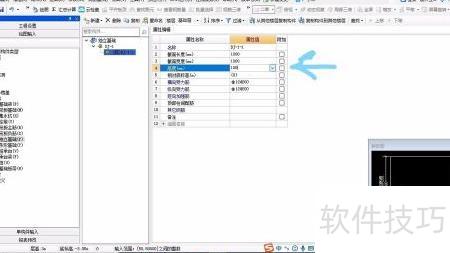
5、 进入独立基础构件编辑界面(见图1)
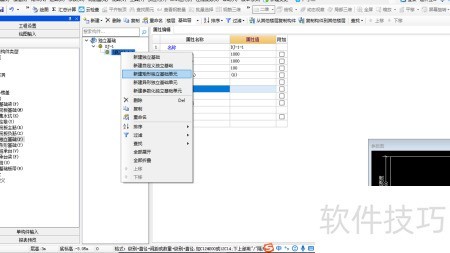
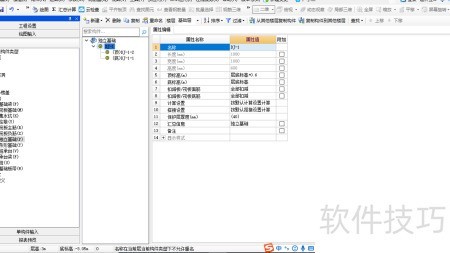
6、 点击新建独立基础,随后显示图3界面。
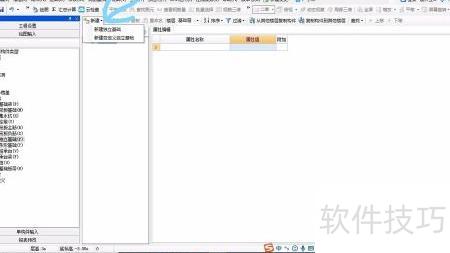
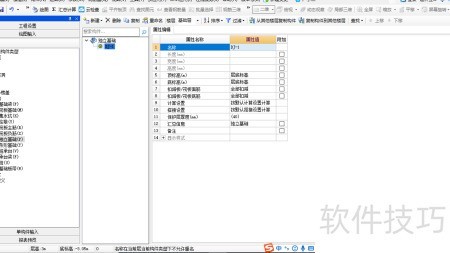
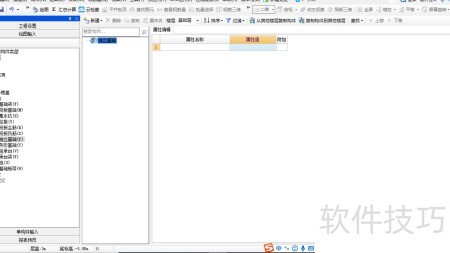
7、 众所周知,独立基础下均设有垫层,因此软件通常将基础整体视为单元进行处理。
8、 选择新建矩形独立基础单元后显示一个底(图1),我通常将其默认视为垫层。
9、 调整后续数值,垫层厚度通常设为100毫米(见图2)。
10、 垫层通常不含钢筋,因此可将其直接删除。
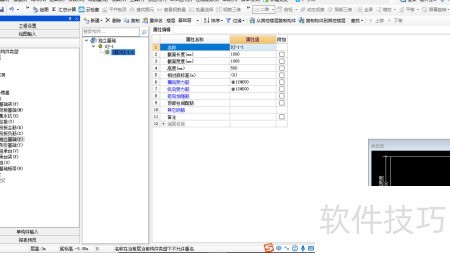
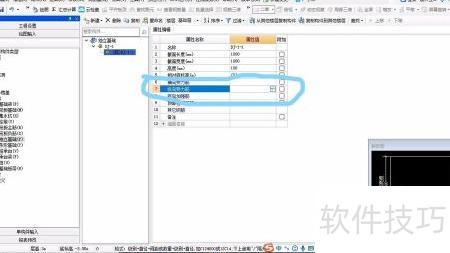
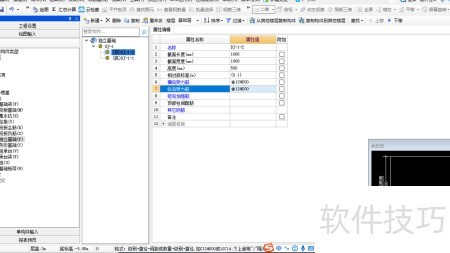
11、 完成基础单元底的创建后,点击新建矩形独立基础单元(图1),即可生成顶部分(图2)。
12、 请根据实际图纸调整后面的数字。
13、 软件中钢筋等级以字母表示:一级钢为A,二级钢为B,三级钢为C,详见图3。
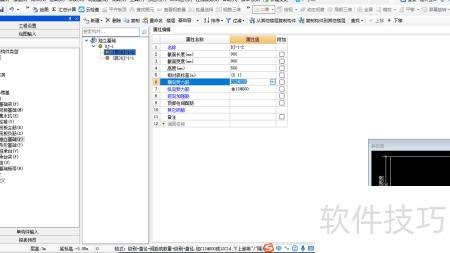
14、 完成独立基础构件后,双击DJ-1进入绘图区域操作。
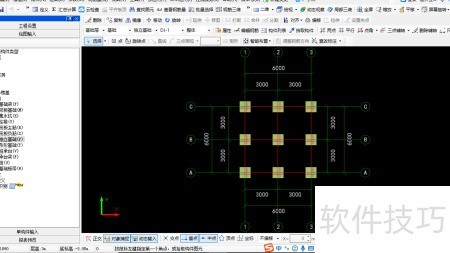
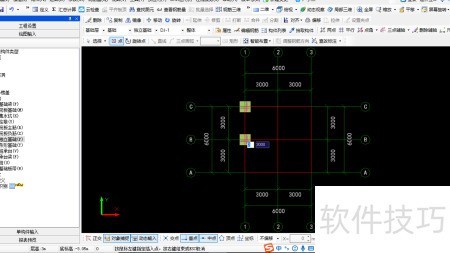
15、 根据图纸,在轴线上依次点击布置独立基础,直至完成所有构件的绘制。
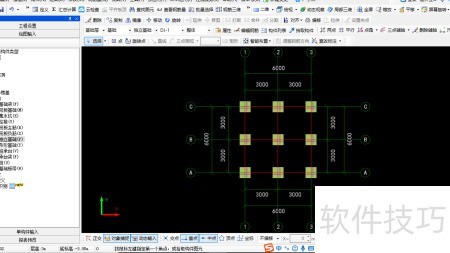
16、 画完后是不是急着想知道钢筋用量?想看结果的话,跟我一起来。
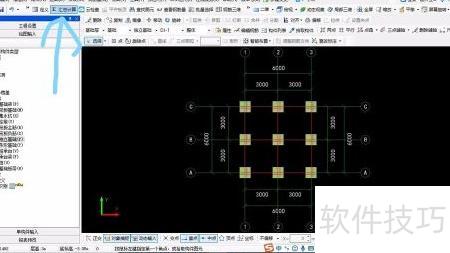
17、 点击汇总计算按钮(见图1)
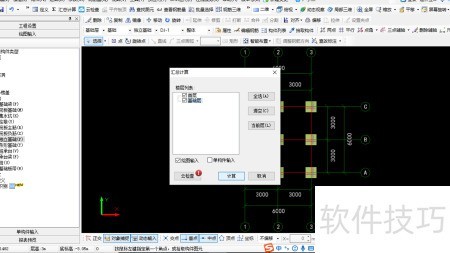
18、 进入汇总计算界面后,勾选所有选项,然后点击计算按钮。
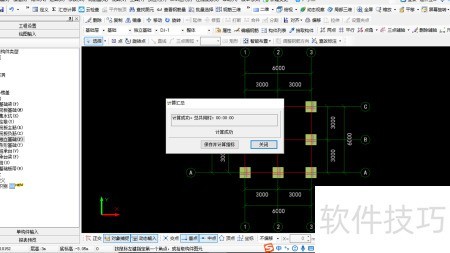
19、 电脑速度真快,瞬间出结果,点击关闭即可。
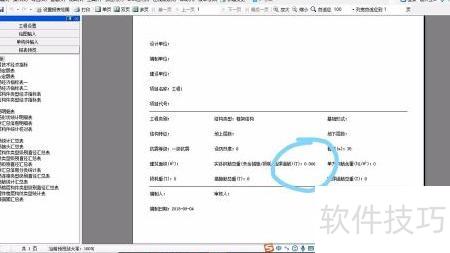
20、 计算完成后,结果在哪里?别着急,点击导航栏中的报表预览,即可看到1所示的界面。
21、 返回绘图输入界面(见图2)
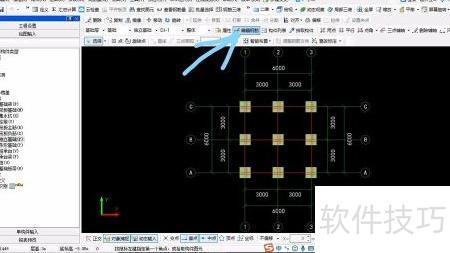
22、 点击编辑钢筋按钮(见图3)
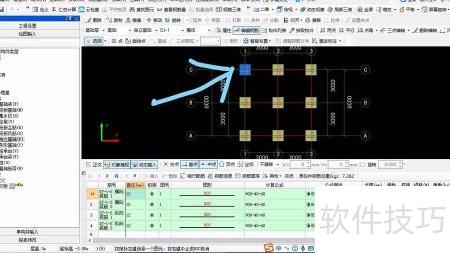
23、 点击图表中的柱状图部分
24、 下方自动生成独立基础构件的钢筋形态与数量等信息(图5)。
25、 真是令人激动啊。