工作中常需通过FTP传输文件,下面将演示如何在个人电脑上搭建FTP服务器,方便进行文件的上传与下载操作。
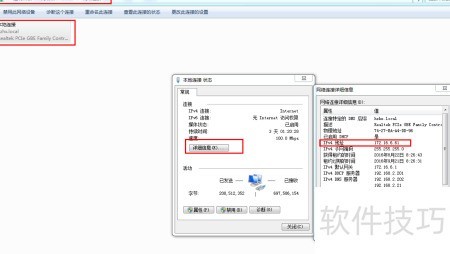
1、 启动Xlight软件后,界面因尚未创建FTP服务而显示为空,功能图标均无法使用。本文以本机作为服务器搭建FTP为例,需先查看本机IP地址,具体操作所示。
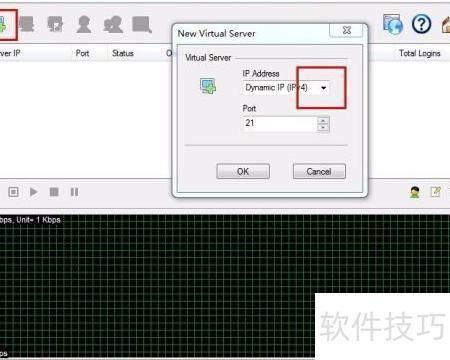
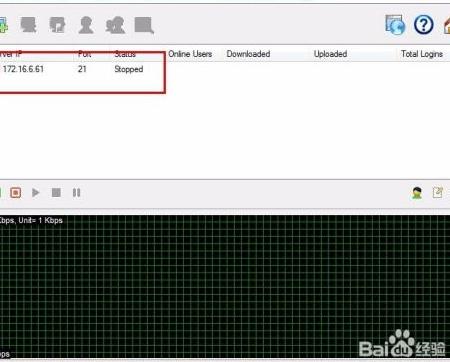
2、 接下来我们添加一个FTP连接。点击软件左上角的添加按钮,会弹出一个设置窗口。在窗口中只需输入IP地址(点击IP栏的下拉箭头可显示本机IP,直接选择即可),其余参数保持默认,无需修改。填写完成后点击保存,关闭对话框。此时主界面将显示出刚添加的IP地址,其状态为stop,对应图标呈红色,表示当前未连接。
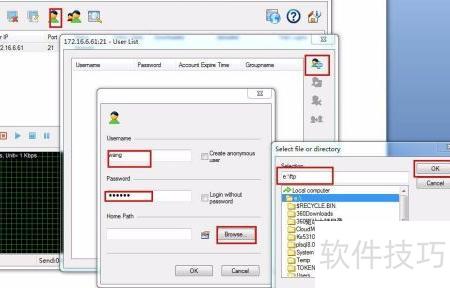
3、 接下来需要添加用户。点击地址栏左侧,待工具栏图标激活后,选择对应图标打开设置窗口,点击右侧增加用户按钮进入新界面。输入用户名和密码(请牢记,用于后续登录),然后设置存储路径,此处我选定了E盘中新建的ftp文件夹作为保存位置,最后点击保存完成操作。
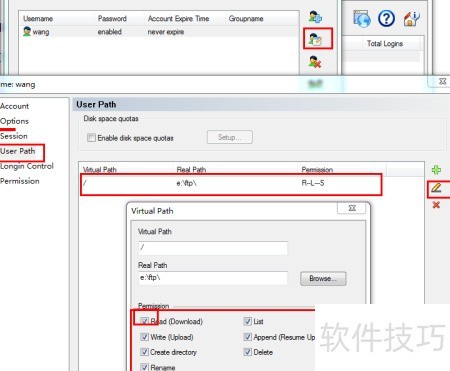
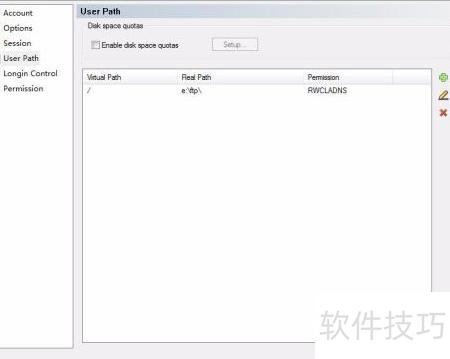
4、 新增用户后,在用户列表中可看到该用户。选中刚创建的用户,点击左侧编辑用户按钮,进入编辑界面。选项较多,无需关注其他内容,直接进入user path设置项。在弹出的权限对话框中,默认已勾选读取和列表权限,还可根据需要选择写入、重命名等权限。此处将所有权限全部勾选,确认保存后返回用户管理界面,再次保存并退出对话框,最终回到初始页面完成操作。整个过程简洁明了,便于快速配置用户访问权限。
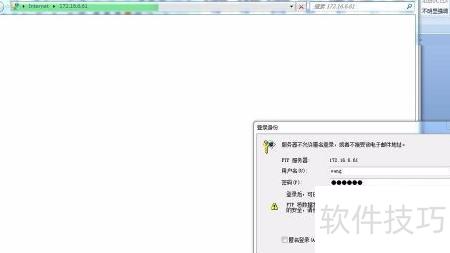
5、 搭建完成后即可进行测试。首先左键选中已设置的IP地址,右键点击并选择start启动服务。随后打开资源管理器,在地址栏输入 ftp://172.16.6.61(此为所配置的IP地址),按提示输入预先创建的用户名和密码。若能成功进入FTP目录,表明服务器搭建成功。还可通过局域网内其他设备连接验证,确保服务正常运行。