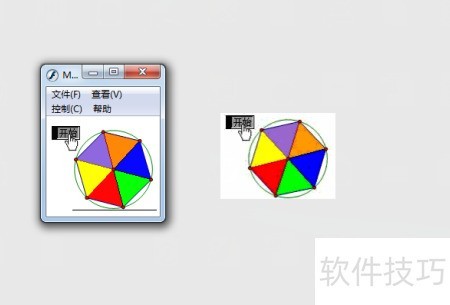
许多人知道几何画板的动画可直接嵌入演示文稿,但将其转换为swf或gif格式的方法却少有人了解。掌握这一技能能极大提升教学展示效果,若想弥补这一空白,现在就是学习的最佳时机。
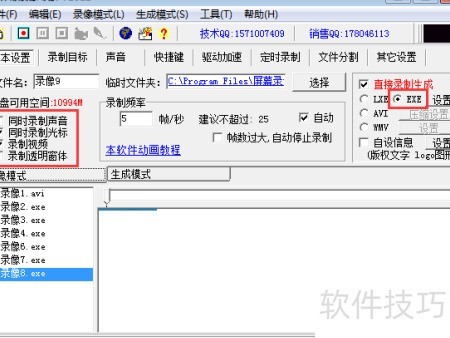
1、 首先启动屏幕录像专家,准备录制几何画板的动画内容。打开软件后界面虽复杂,但只需关注两个关键设置。点击基本设置,选择直接录制,并将生成格式设为EXE。在录制选项中务必勾选视频录制,其余设置可根据实际需要灵活调整即可完成准备工作。
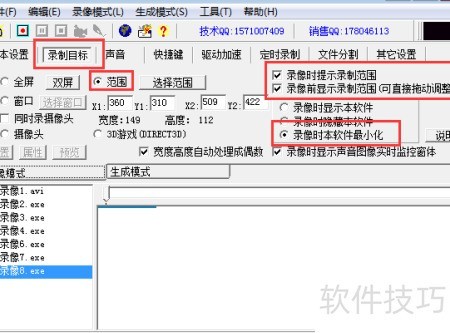
2、 点击录制目标并勾选范围,其余设置保持默认。点击选择区域后,可拖动相框参考线精准定位。由于几何画板动画支持缩放,目标区域可灵活调整大小,但区域越大,录制生成的文件体积也随之增大。
3、 为方便上传至百度,此处尽量压缩文件体积,其他场合则无需如此限制。完成后点击录制按钮即可开始录制视频。
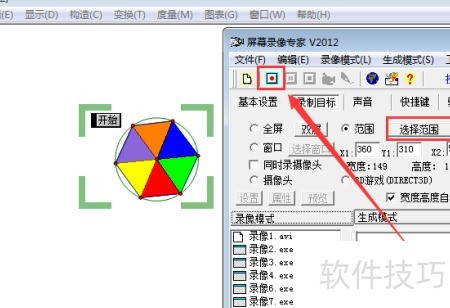
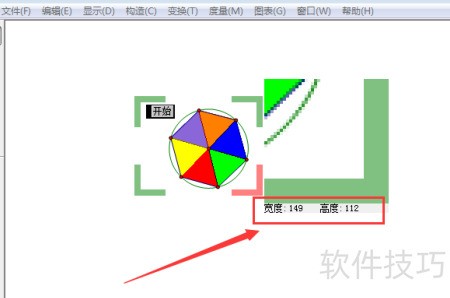
4、 提醒大家,选择录制区域时,点击边框可查看视频的宽高像素,请记录下来以备使用。录制完成后,按下F2键即可停止录制操作。
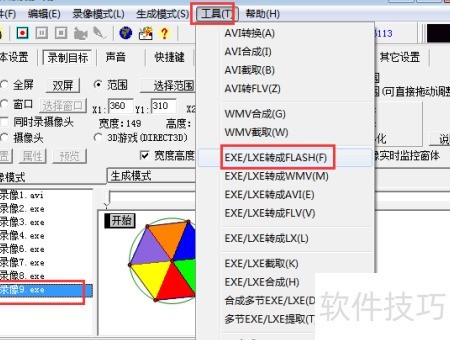
5、 第二步操作是将已录制的视频转换为swf格式。屏幕录像专家自带转换功能,可生成swf动画,但不支持直接转为gif。找到刚录好的录像9,点击工具菜单,选择其中的EXE转Flash功能即可完成格式转换。此过程简便快捷,适合快速导出动画文件。
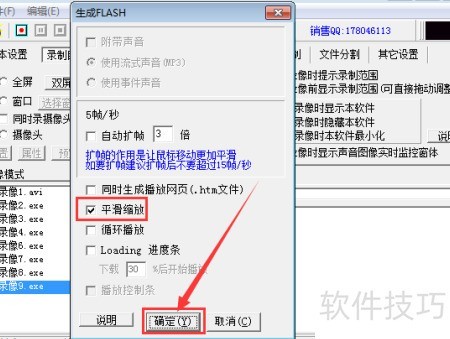
6、 仅勾选平滑缩放,其余不选,点击确定。在弹出窗口中输入文件名转盘,选择保存至桌面,点击保存即可完成SWF转换,随后进入下一步操作。
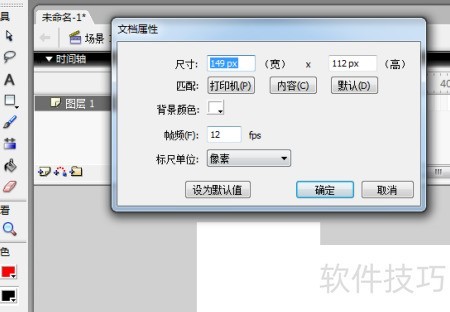
7、 第三步是将SWF文件转为GIF动画。先启动Flash软件,打开属性面板并调整舞台尺寸。此时需用到之前提醒你记录的数据,具体可参考第四步示意图。将舞台宽度设为149像素,高度设为112像素,确保画面比例准确无误。
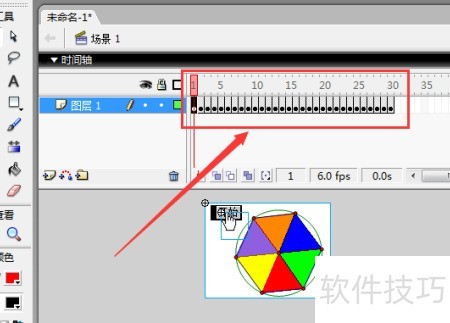
8、 点击文件菜单,选择导入并导入到舞台,找到桌面的转盘.swf文件并打开完成导入。接着点击控制中的播放功能,查看动画中是否存在多余动作,将对应多余的帧逐一删除,持续精简直至无法再删,以最大程度减小文件体积。
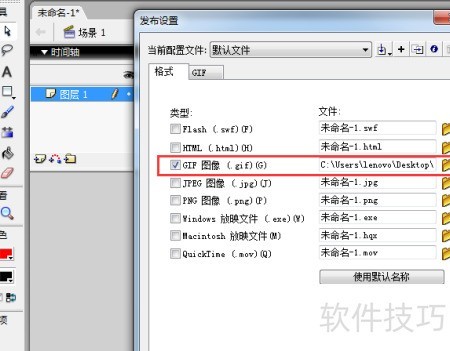
9、 处理完成后需导出为GIF格式。点击文件菜单中的发布设置,在格式选项中仅选择GIF,于右侧输入文件名,再通过浏览按钮选定桌面作为保存位置即可。
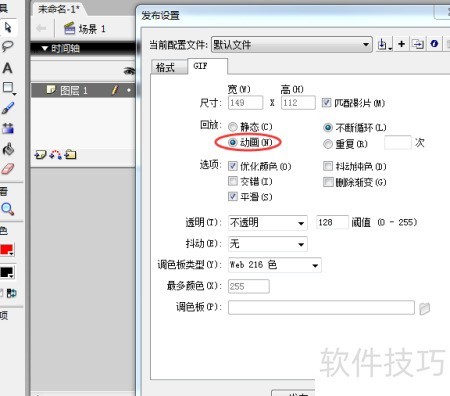
10、 点击GIF标签,勾选动画选项,其余设置保持默认,最后点击确定完成配置。
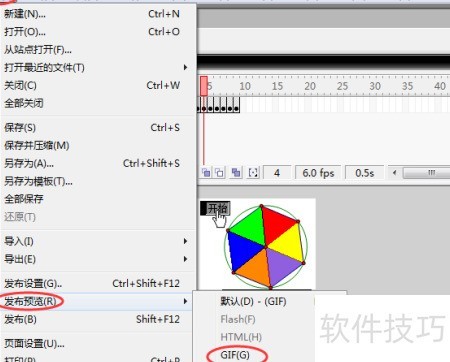
11、 发布前可先预览效果,点击文件—发布预览—GIF,即可查看动画播放情况,若不满意仍可进行修改。
12、 最后点击文件菜单中的发布选项,系统会按预先设定的名称和路径生成GIF动画,可在桌面找到该文件。下图展示了两种格式动画的播放画面,左侧为SWF格式,右侧为GIF格式。