

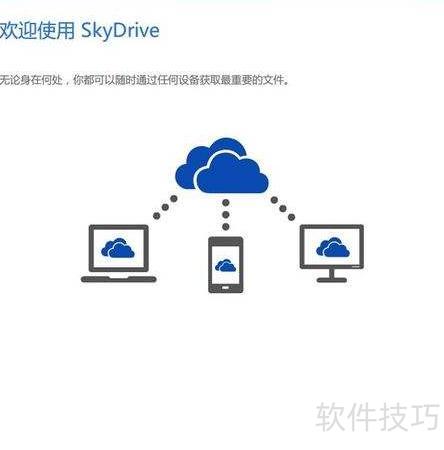
通过电脑访问 SkyDrive 最便捷的方式是安装 Windows 版 SkyDrive 应用。安装完成后,系统会自动生成一个本地 SkyDrive 文件夹。你只需将文件放入该文件夹,所有内容便会自动在你的计算机(包括 PC 或 Mac)与 SkyDrive 云端之间实时同步,确保无论身处何地都能获取最新的文档。当你在任意设备上对文件进行添加、修改或删除操作时,其他设备上的对应文件也会随之更新,实现多端无缝衔接。这种方式极大简化了文件管理流程,提升了跨设备工作的效率与便利性。
1、 先下载Skydrive软件,再双击安装文件即可开始安装。
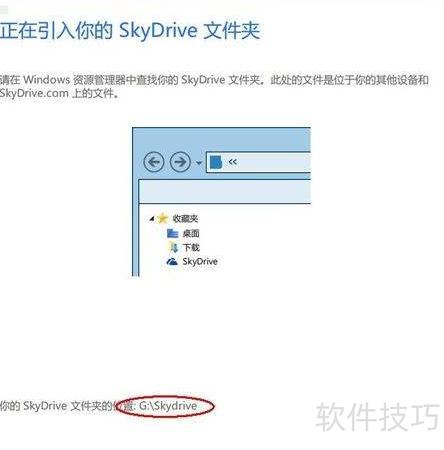
2、 安装程序将显示Skydrive的存储路径,默认位于C盘用户目录下,具体位置所示。

3、 我将文件存储位置更改为G盘的Skydrive目录,点击更改按钮后,在弹出的文件夹浏览窗口中选择目标路径,具体操作所示。

4、 点击下一步继续操作,所示。
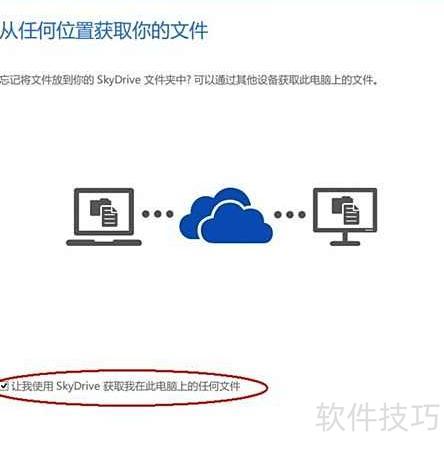
5、 此处采用软件默认配置,同步全部文件夹与文件,具体所示。

6、 最后点击完成,结束安装过程。
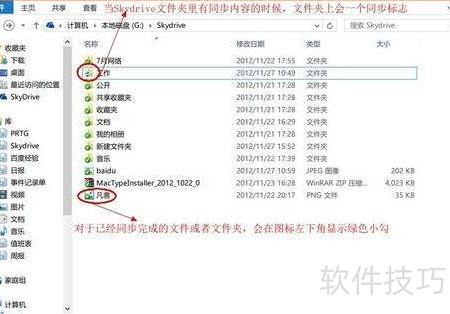
7、 安装完成后,屏幕右下角系统任务栏会出现 Skydrive 的通知图标。双击该图标即可打开电脑本地对应的存储文件夹,具体界面所示。

8、 文件夹内文件状态会随同步需求变化,具体显示所示。
9、 右键点击系统任务栏通知图标,即可查看软件相关选项,具体所示。

10、 此处重点介绍设置中调整同步文件夹的具体操作方法,详见下图所示内容。
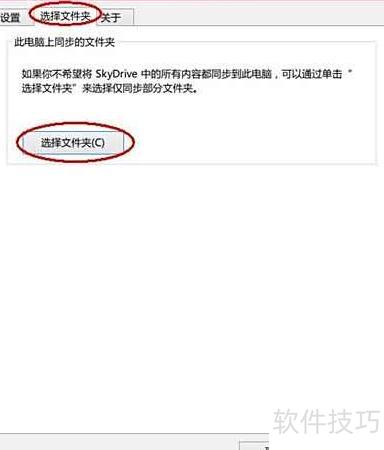
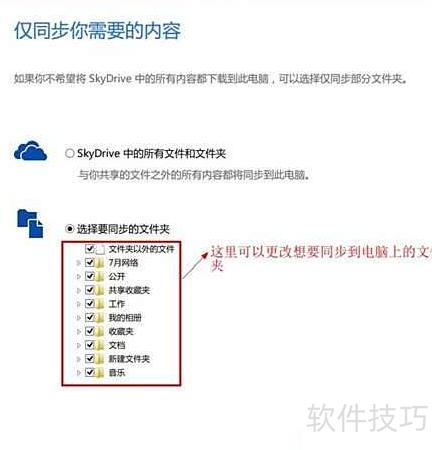
11、 在设置中点击选择文件夹,再进入选择要同步的文件夹,勾选需同步的内容,具体操作所示。
12、 在公司和家中电脑安装 Skydrive 后,只需将文件存入其中,即可随时随地跨设备访问和同步,实现办公与家庭环境的无缝衔接,方便快捷地获取所需内容。


