热点:

    PPT倒计时动画制作技巧

      [   原创  ]   作者:
    收藏文章 暂无评论

    倒计时动画在PPT中十分常见,看似复杂实则简单,只要掌握基本操作方法,就能轻松制作出效果。

    1、 启动PPT编辑软件,创建第一张幻灯片。
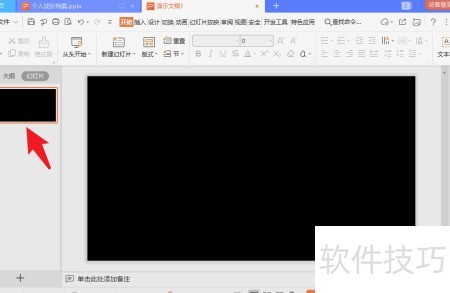
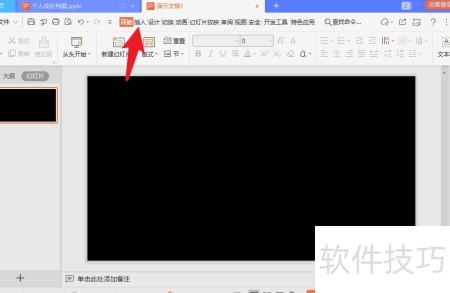
    2、 点击菜单栏中的插入选项。
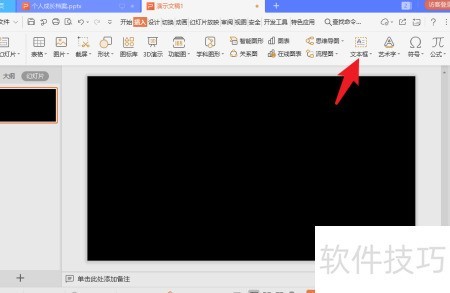
    3、 在插入菜单选择文本框,点击后添加到文档中。
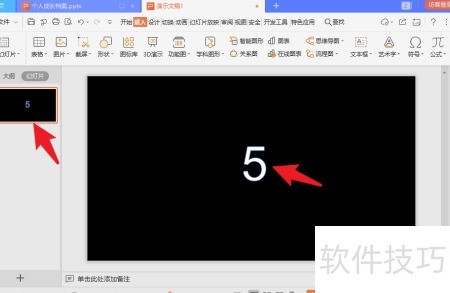
    4、 在文本框中输入倒计时数字,例如54321,首先输入数字5。
    5、 复制该PPT文件,共四份。
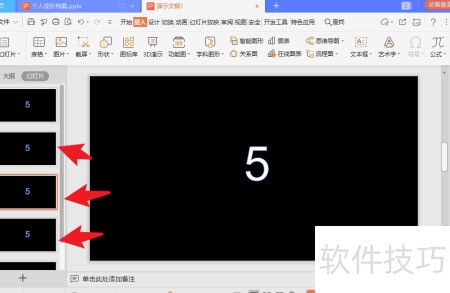
    6、 把PPT中复制的数字按顺序改为4321。
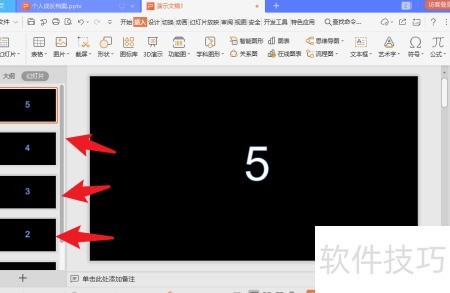
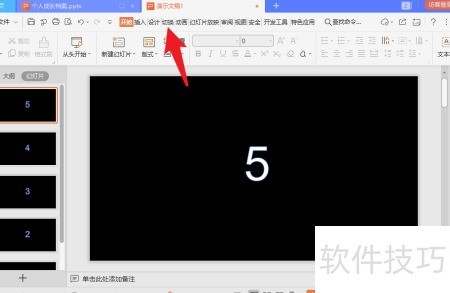
    7、 点击菜单中的切换项。
    8、 勾选自动切换,时间设为1至3秒即可。
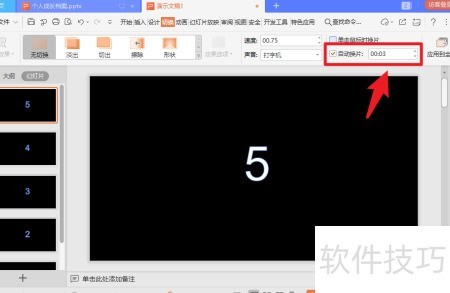
    9、 点击应用到全部即可为所有幻灯片添加此动画效果。
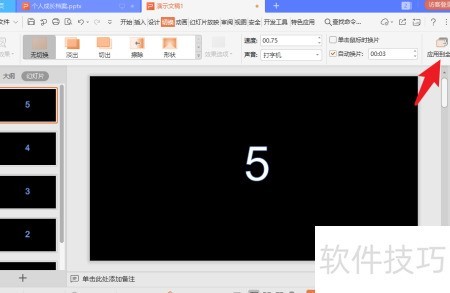
    10、 点击播放,倒计时动画随即开始。
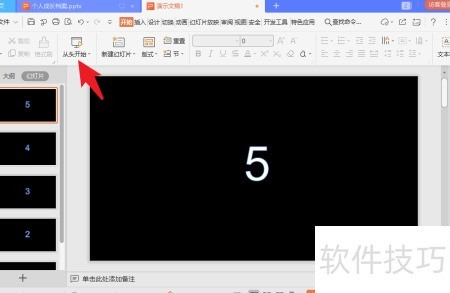
    11、 启动编辑软件,创建首张幻灯片。

    12、 选择插入菜单

    13、 插入文本框。

    14、 在文本框中输入数字5开始倒计时。

    15、 复制该PPT文件四次。

    16、 调整PPT中复制的数字内容

    17、 点击菜单中的切换功能

    18、 勾选自动切换,设定时间。

    19、 选择应用到全部后点击播放。

    soft.zol.com.cn true https://soft.zol.com.cn/1090/10906170.html report 739 倒计时动画在PPT中十分常见,看似复杂实则简单,只要掌握基本操作方法,就能轻松制作出效果。 1、 启动PPT编辑软件,创建第一张幻灯片。 2、 点击菜单栏中的插入选项。 3、 在插入菜单选择文本框,点击后添加到文档中。 4、 在文本框中输入倒计时数字,例如54321,首...
    不喜欢(0) 点个赞(0)
    随时随地资讯查报价 就上ZOL手机客户端,点击或扫描二维码下载
    立即下载

    PPT倒计时加载宏

    更新时间:2011年12月14日

    用户评分:10 | 1人点评

    软件类型:免费软件

    软件语言:简体中文

    PPT倒计时加载宏
    • 更新时间:2011年12月14日
    • 软件大小:0MB
    • 软件分类:办公应用
    • 语言种类:简体中文
    • 软件评级:1 人点评