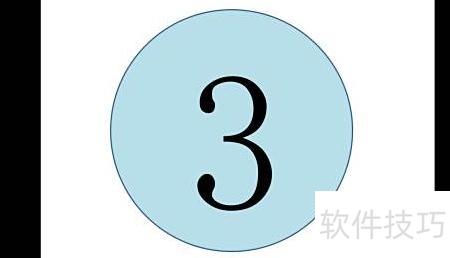
制作比赛类PPT常需倒计时功能,本文介绍一种简单实用的倒计时制作方法,帮助用户轻松在幻灯片中实现动态倒计时效果。
1、 启动PowerPoint,新建空白演示文稿,进入插入选项卡,选择形状工具中的椭圆图形进行绘制。
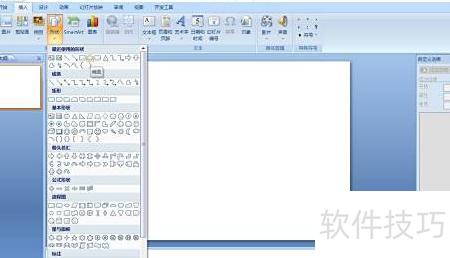
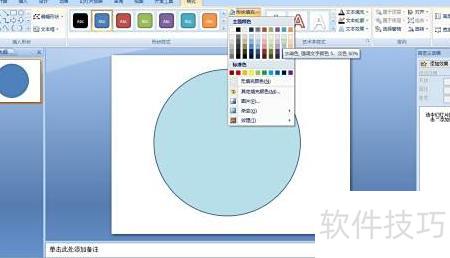
2、 将鼠标移至绘图区,按住Shift键并拖动以绘制圆形,随后双击图形,在格式选项中选择形状填充,为圆圈添加适当颜色。
3、 在功能区选择插入,点击横排文本框。
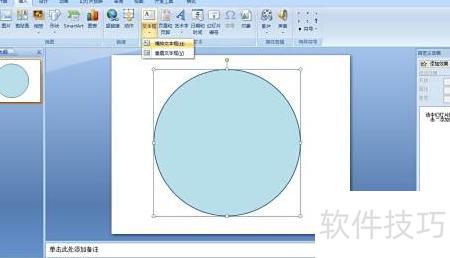
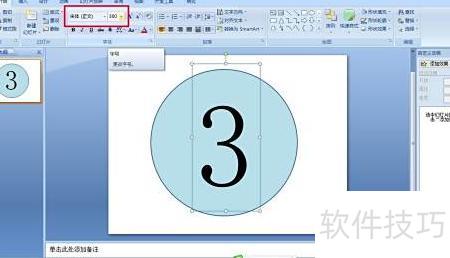
4、 点击鼠标添加文本框,输入所需倒计时的最大数值,例如3,设定字体与字号后,将文本框拖至合适位置即可。
5、 为数字添加动画,选择自定义动画,点击添加效果中的进入选项,然后选择出现效果即可。
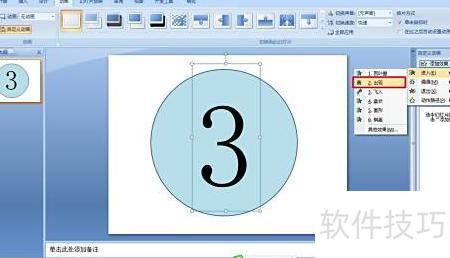
6、 点击添加效果,选择退出中的消失选项,操作所示。
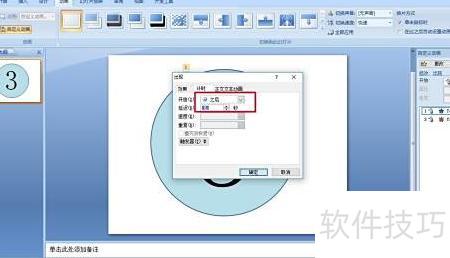
7、 双击已设置的两个动画,在弹出窗口中选择计时选项,开始方式设为之后,延迟时间调整为0.5秒(可按需设定),确认后完成设置,最终动画效果所示。
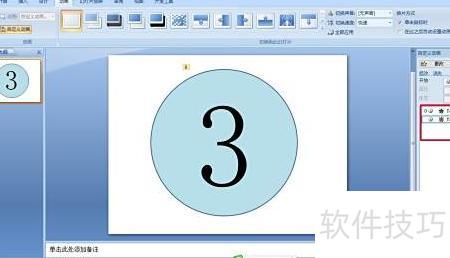
8、 选中数字文本框,复制粘贴后将数值依次修改为2和1。
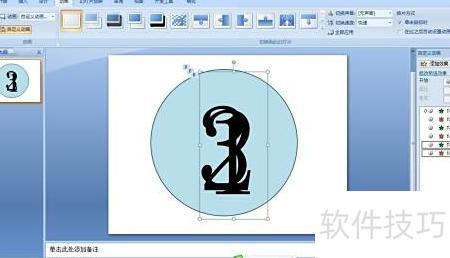
9、 选中所有数字文本框,通过功能区的格式对齐选项,依次设置左右与上下居中,使数字完全重叠。
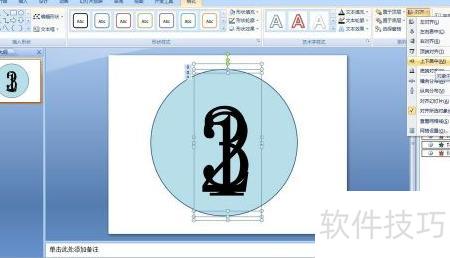
10、 倒计时已制作完成,播放幻灯片预览效果,最后调整背景等设置即可。