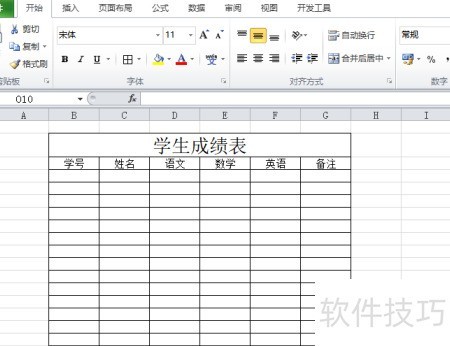
教你如何用Excel制作学生成绩表,详细步骤一目了然。
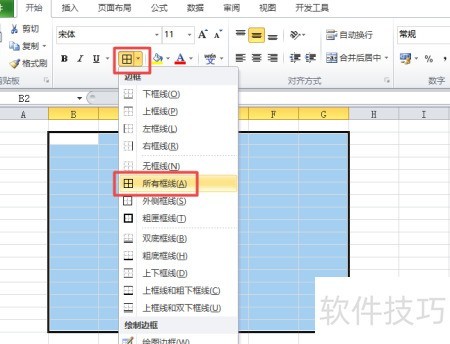
1、 首先选定一个区域,示例,应结合学科特点确定列数,此处设为六列。接着点击工具栏中的边框按钮,在弹出的选项中选择所有边框即可完成设置。
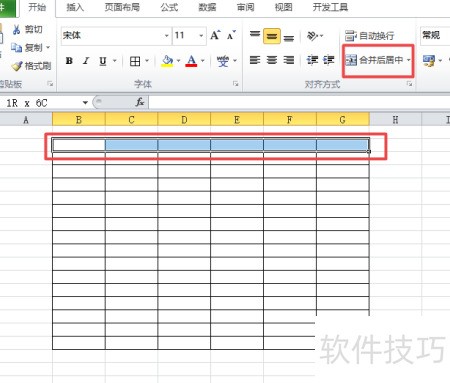
2、 选中图示首行,点击合并居中按钮即可完成操作。
3、 第三步,在合并后的单元格内填写学生成绩表。
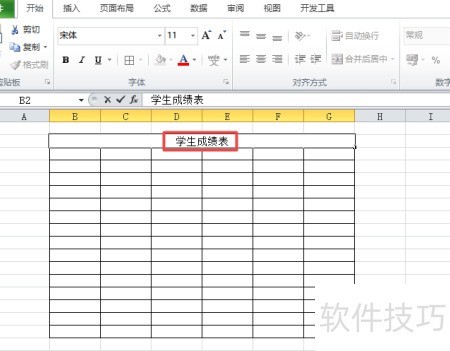
4、 选中合并单元格,在字号框输入20后按回车确认。
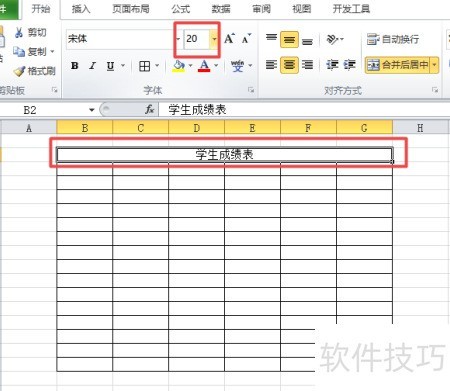
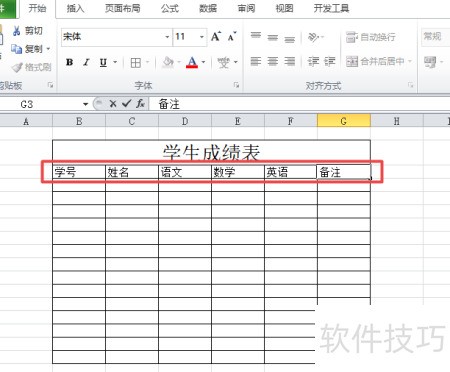
5、 在学生成绩表下方的空白单元格中,依次填写学号、姓名、语文、数学、英语及备注等信息。
6、 选择包含学号、姓名、语文、数学、英语及备注的单元格,点击工具栏中的居中对齐按钮完成设置。
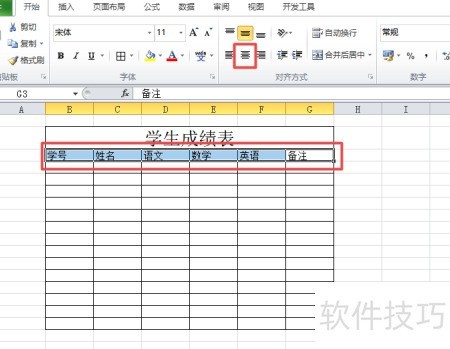
7、 第七步,完成效果,学生成绩表单制作完毕。