日常所说的重要文件备份,主要是指对Office文档如Word、Excel、PPT等进行保护。那么,如何有效备份这些文件?可通过云存储同步、U盘复制、自动备份软件或邮件发送等方式,确保数据安全不丢失。
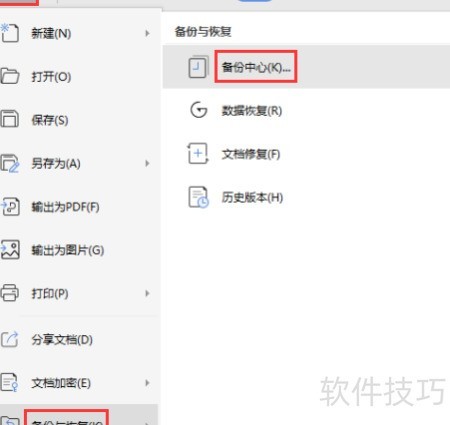
1、 打开任意Office文档,以Word为例,双击启动后点击左上角文件选项,依次选择备份与恢复中的备份中心即可进入相关设置界面。
2、 在弹窗底部点击开启同步,随后在左侧下方进入设置选项。

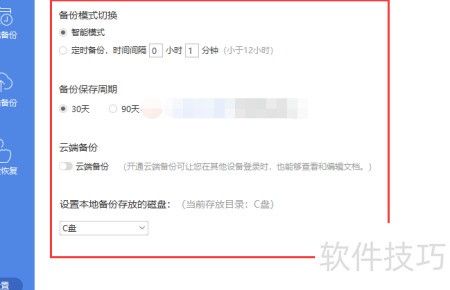
3、 可在设置中选择智能或定时备份模式,设定保存时长与存储位置,完成配置后点击关闭即可。
4、 Office自带的备份功能操作简便,设置容易,适合日常小文件的保护。但面对较大规模的文件时,其备份能力有限,且仅能对正在编辑的文档进行备份,无法覆盖未打开的文件,存在明显局限。为实现更全面的数据保护,建议采用专业备份系统。接下来将介绍一种高效的企业级解决方案——大势至服务器文件备份系统,该系统可全面保障各类文档安全,适用于各类办公环境。
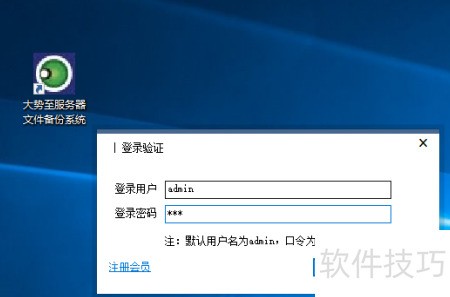
5、 从百度下载该系统,解压后双击安装程序。安装完毕返回桌面,找到软件快捷方式并打开,按提示输入账号密码,确认后即可登录使用。
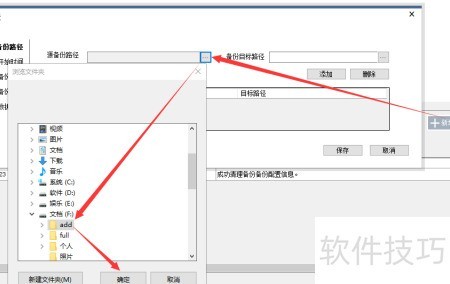
6、 在主界面中间点击新增计划,弹出窗口后点击备份路径右侧的浏览按钮,选择存放Office文档的文件夹,确认所选路径,完成设置。
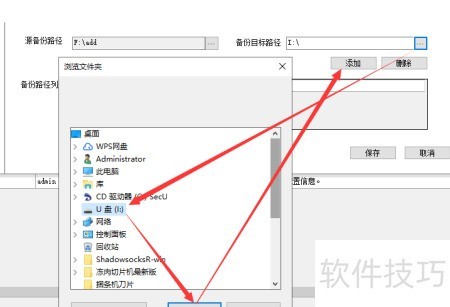
7、 在源备份路径后点击目标路径旁的浏览按钮,于弹出窗口中选择Office文件的保存位置,随后依次点击确定和添加完成操作。
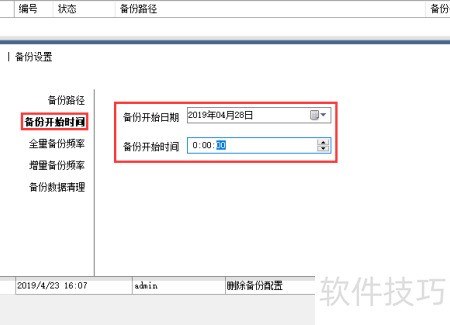
8、 在左侧选择备份开始时间,右侧进行详细设置。
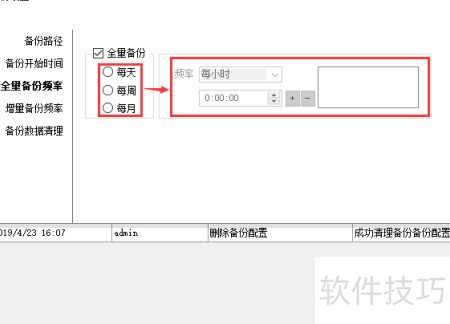
9、 点击左侧全量备份频率,先勾选全量备份选项,再设定具体执行频次。
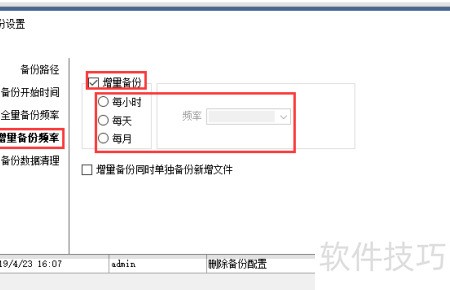
10、 点击左侧的增量备份频率选项,建议勾选启用增量备份,并根据需求设置具体频率,以确保数据安全。
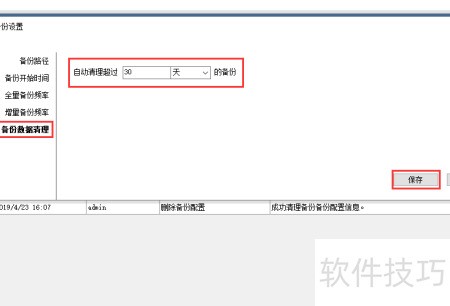
11、 在左侧选择备份数据清理,右侧设定超过指定金额的备份自动删除,设置完毕后点击保存即可完成操作。
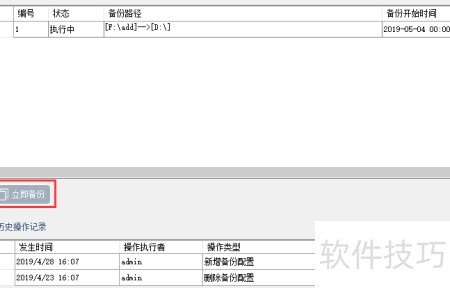
12、 建议先执行一次手动全量备份,确保整个文件夹完成完整存档。由于增量备份依赖全量备份且执行频率较高,提前进行全量备份可保证后续增量备份在计划启动时立即生效,确保数据连续性和备份效率。