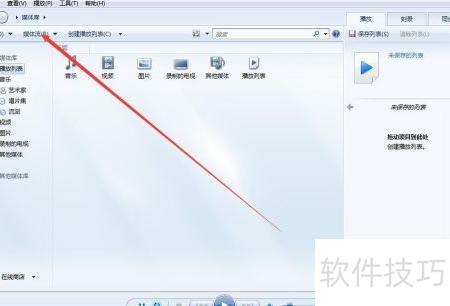
在Windows系统中,系统自带的Windows Media Player本应具备媒体流功能,但有些用户发现自己的播放器界面缺少这一选项。这通常是由于系统设置或功能未启用所致。遇到这种情况,可通过检查播放器设置、开启媒体流服务或重新配置相关组件来解决,确保系统功能完整,恢复媒体共享能力。
1、 原版Windows Media Player的标签栏中并未包含媒体流选项。
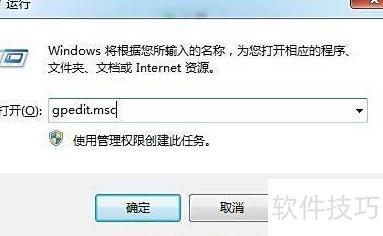
2、 按下Win+R键打开运行窗口,输入gpedit.msc命令,然后点击确定即可。
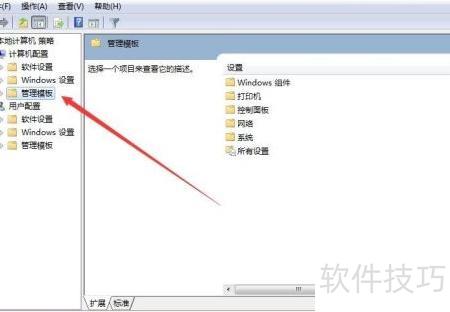
3、 此时将启动本地组策略编辑器,双击其中的管理模板即可进入设置界面。
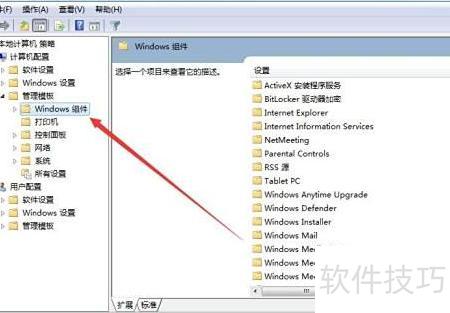
4、 双击打开下拉菜单中的Windows组件选项。
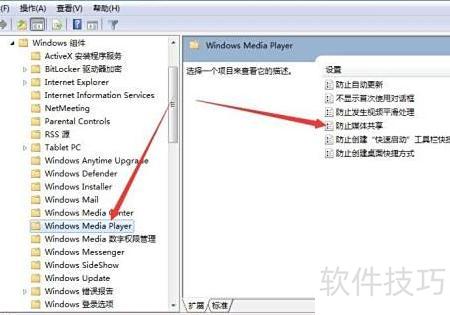
5、 在展开的菜单中选择Windows Media Player,进入后于右侧页面点击阻止媒体共享链接即可完成设置。
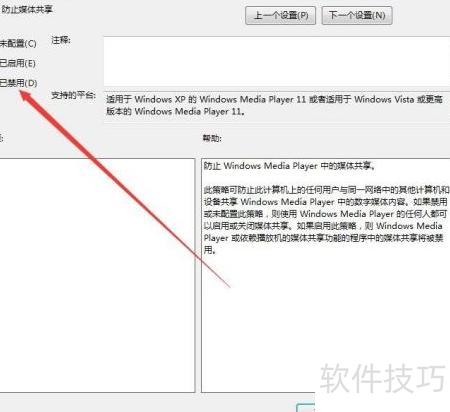
6、 可开启防止媒体共享设置,选择已禁用并确认保存更改。
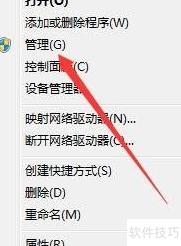
7、 右键单击我的电脑,在菜单中选择管理选项。
8、 此时将弹出计算机管理界面,于左侧菜单中选择服务选项,接着在右侧窗口中找到并点击Windows Media Player 网络共享服务项,即可进行相关操作。
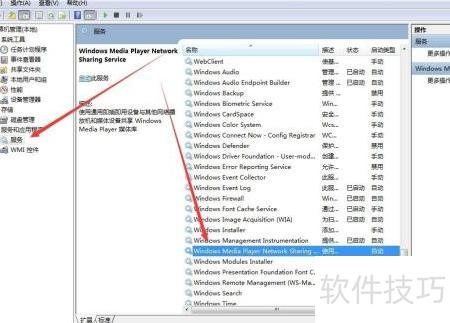
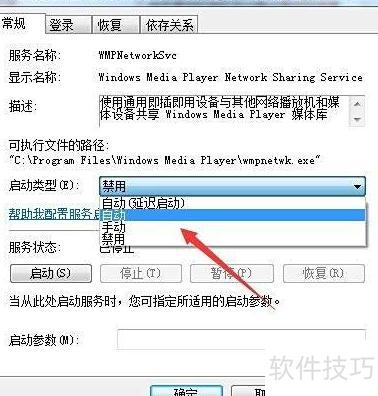
9、 此时可打开Windows Media Player网络共享服务的属性窗口,将启动类型设为自动,然后点击启动按钮,即可开启该服务并确保其随系统自动运行。
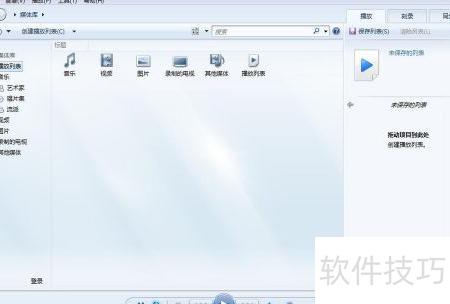
10、 此时重新启动Windows Media Player,即可发现媒体流选项已经成功添加。