Eclipse是一款功能强大的集成开发环境,我在大学期间就开始使用。它之所以强大,在于拥有丰富的插件扩展能力。但仅有插件还不够,还需正确配置开发环境并调整相关参数。接下来将介绍如何利用Eclipse搭建Perl开发环境,实现高效编程。
1、 首先,在Eclipse中通过扩展工具安装EPIC插件。在安装之前,需确认电脑是否已配置Java运行环境。若尚未安装,应先下载并安装相应版本的Java JRE。安装过程中需注意Java版本号:若使用较低版本的Java,则应搭配低版本的Eclipse;若为较高版本的Java,则建议安装高版本的Eclipse,以确保兼容性和正常运行。
2、 第二步:安装EPIC平台
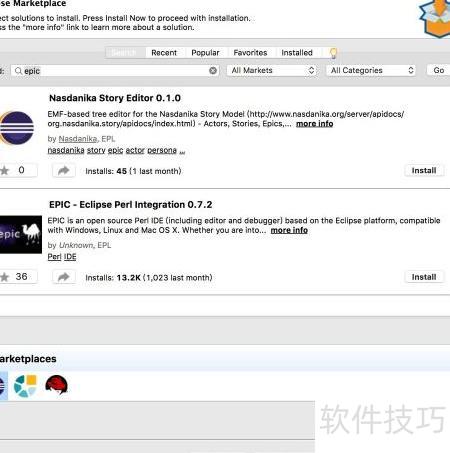
3、 通过 Eclipse 软件中的 Eclipse Update Manager 功能,可完成 EPIC 的安装与配置。
4、 打开Eclipse软件,进入帮助菜单,选择Eclipse Marketplace,在搜索框中输入epic,找到后选择合适版本进行下载安装即可。
5、 第三步,安装PadWalker以实现全局变量追踪功能。
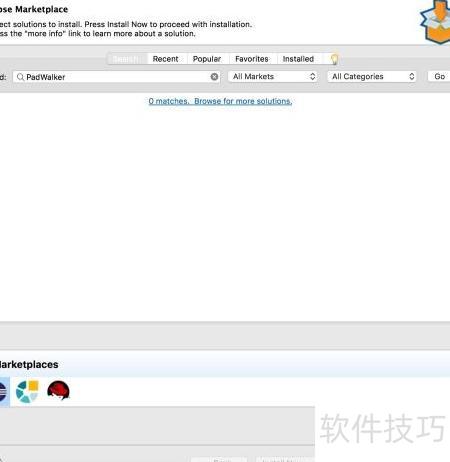
6、 启动Eclipse后,依次点击帮助菜单中的Eclipse Marketplace,在搜索框内输入PadWalker,查找相关插件。根据当前系统中安装的Perl版本,选择兼容的PadWalker版本进行下载并安装,确保插件与环境匹配,避免运行出错。
7、 进入EPIC编辑环境进行操作
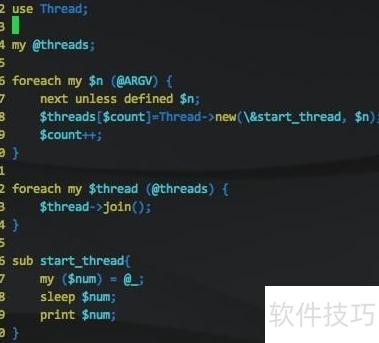
8、 Epic是一款功能丰富的编译器工具,支持Perl程序编写,具备语法高亮、错误检测、注释添加和代码查询等功能,帮助程序员提升开发效率与代码质量。
9、 配置Perl程序的调试运行环境
10、 先创建工程并导入文件,随后进行调试运行。
11、 可新建工程,也可将已有工程导入并整合至当前项目中。
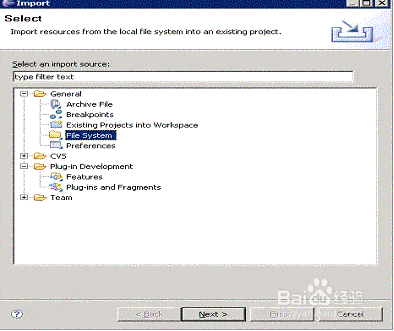
12、 通过文件菜单中的导入选项进行数据导入操作。
13、 可新建文件并通过epic工具编译perl程序。
14、 在弹出窗口中选择文件系统,随后点击下一步按钮。
15、 选择需导入的文件,点击完成按钮即可导入。
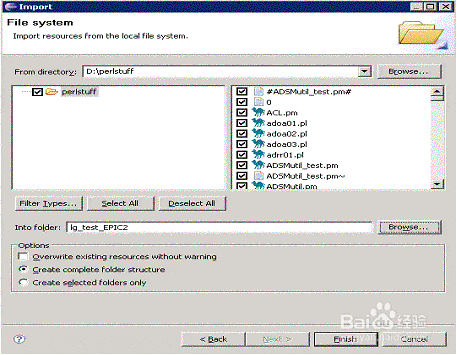
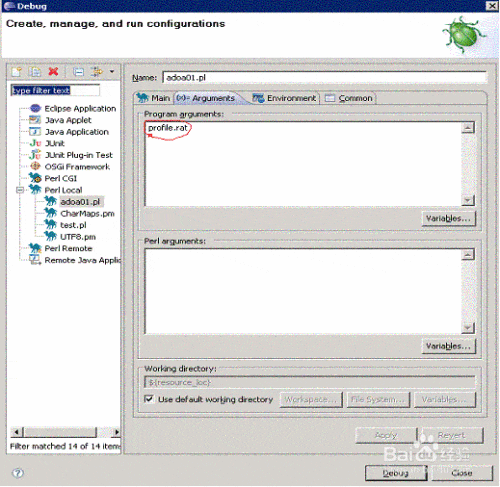
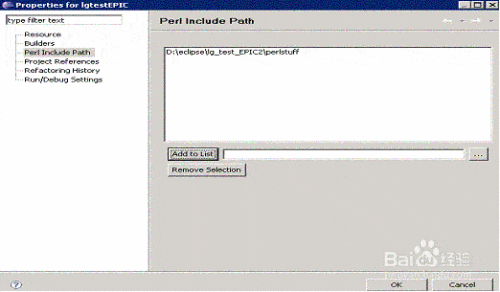
16、 第六步是配置编译器运行环境,以便在Eclipse中调用Perl语言编译器对工程文件进行运行与调试。首先,点击菜单中的Project→Properties,将之前导入的文件路径添加到右侧指定路径区域,确认无误后点击OK完成设置。接着,在EPIC主界面选中目标工程文件,点击Run菜单,在下拉选项中选择Open Debug Dialog,进入调试配置界面,根据实际需求修改相关参数,确保调试环境正确建立,为后续程序运行做好准备。
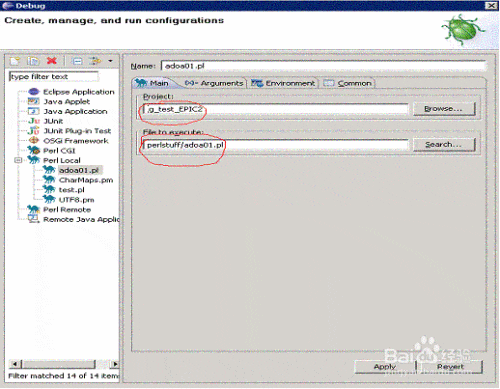
17、 第七步是配置调试参数。为了顺利调试和运行Perl程序,需要设置程序参数。可通过创建新项目来添加所需参数。借助EPIC插件提供的功能,在调试对话框中找到项目设置,进入Arguments(即(x)= Arguments)选项,在其中添加对应的argv参数项,从而完成程序运行所需的参数配置,确保调试过程能够正确传递输入值并执行预期逻辑。