

本文介绍在Eclipse中通过EPIC插件配置Perl开发环境的步骤,并指导如何创建首个Perl项目,内容简明易懂,适合初入研发与测试领域的新人学习参考。
1、 在百度搜索eclipse,进入其官网后选择适合自己电脑系统的版本进行下载。下载完成后双击运行exe安装文件,依照安装向导逐步操作即可完成安装。建议在安装过程中将默认路径由C盘更改为D盘或E盘,以节省系统盘空间,确保后续使用更加顺畅。
2、 在百度搜索ActivePerl,获取适用于Windows系统的ActivePerl安装包并下载。
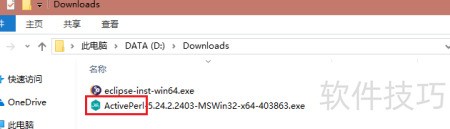
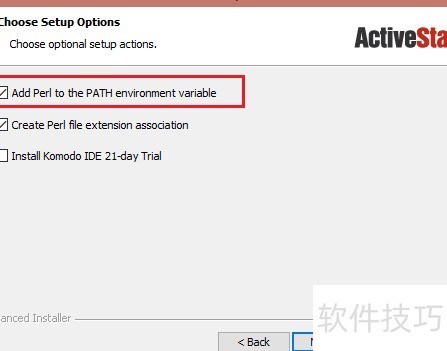
3、 运行ActivePerl-xxxx.exe文件,根据安装向导逐步操作,务必在安装过程中勾选自动配置环境变量的选项,具体操作所示。
4、 在命令提示符中输入perl -v,即可查看当前安装的Perl版本信息。
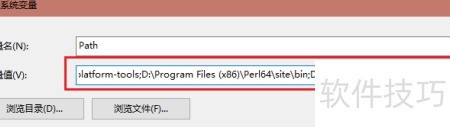
5、 若命令行提示perl不是内部或外部命令,也不是可运行的程序或批处理文件,则表示Perl的环境变量未正确配置。此时需进入我的电脑→属性→高级系统设置→环境变量,在系统变量中找到Path,点击编辑,添加Perl的实际安装路径。注意使用英文半角分号与原有路径隔开,并确保所填路径为本机实际路径,保存后重启命令行即可生效。

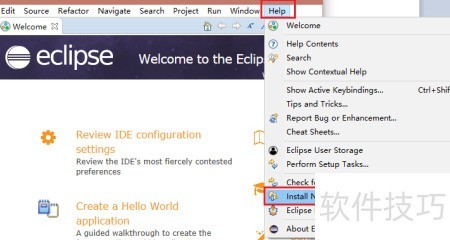
6、 启动Eclipse后,依次点击帮助菜单中的安装新软件选项进行操作。
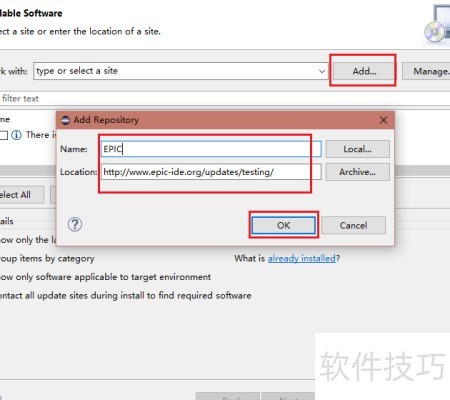
7、 所示,点击Add后输入EPIC及对应网站地址,支持使用http或https协议。
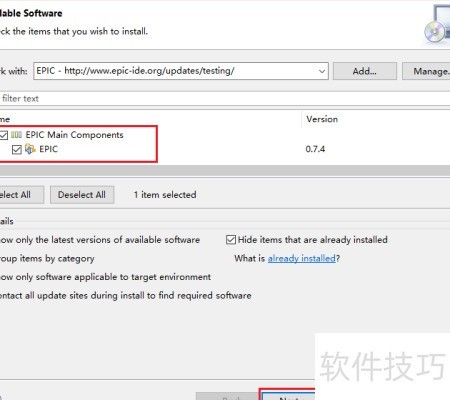
8、 完成EPIC网址添加后,勾选EPIC主组件,点击下一步继续安装。
9、 安装完成后重启Eclipse,依次点击窗口菜单中的首选项,若能找到Perl选项,则表示Perl开发环境已成功配置完毕。
10、 现在即可开始Perl开发。如何创建第一个Perl项目?可参考相关文章中的如何使用Eclipse创建首个Perl工程教程。务必动手建立一个Hello World项目并成功运行,只有该项目顺利执行,才能确认你的开发环境已正确配置并具备实际开发能力,这是验证搭建是否成功的必要步骤。
11、 在Eclipse中安装Perl插件后新建项目,配置解释器路径即可创建首个Perl工程。
12、 Eclipse如何设置显示代码行数


