

?
1、 经过数月期待,Windows 8.1预览版正式上线,不仅弥补了Windows 8的诸多短板,还带来了更流畅、智能的操作体验。本文将深入挖掘系统中鲜为人知的隐藏功能,带你全面了解这一升级版本所带来的创新与便利,感受全新应用生态的魅力。
2、 你或许早已熟悉Windows 8.1最显著的变化,比如开始按钮重新回归,搜索功能由Bing全面接管,以及分屏操作支持个性化设置等。然而,对于系统中一些不那么引人注目的细节改进,你是否真正了解?这些功能虽不如应用跨设备同步或IE11多设备标签页那样显眼,却在实际使用中显得尤为实用和周到。它们隐藏在系统的各个角落,不易被普通用户察觉。只有深入探索新版操作系统,或通过细致的介绍,才能发现这些精心设计的小功能。它们虽低调,却极大提升了操作的便捷性与体验感,正是这些点滴改进,让Windows 8.1在细节之处更趋完善,为日常使用带来更多便利。
3、 开始菜单中选择关机
4、 先从一些基础却不易察觉的功能谈起。
5、 是的,开始按钮已回归,但开始菜单仍未出现。若不了解其隐藏功能,你或许仍需在Charm栏中摸索许久才能关机。这个按钮背后究竟藏着怎样的玄机?点击之后又有何玄妙操作?
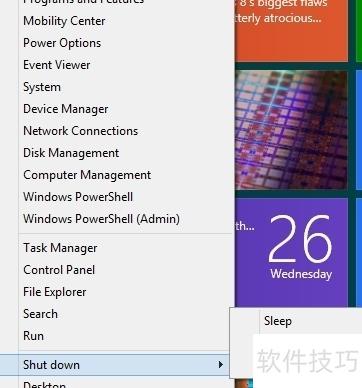
6、 将鼠标移至左下角开始按钮并右键点击,会弹出一个菜单,其中包含多个便捷选项,如磁盘管理、命令提示符工具以及关机重启等平时不易快速访问的功能。
7、 无论运行何种程序,只需长按开始按钮约一秒钟,系统便会弹出关机或重启选项,免去层层查找隐藏菜单的繁琐操作,极大提升了操作便捷性。
8、 直接进入桌面或运行程序
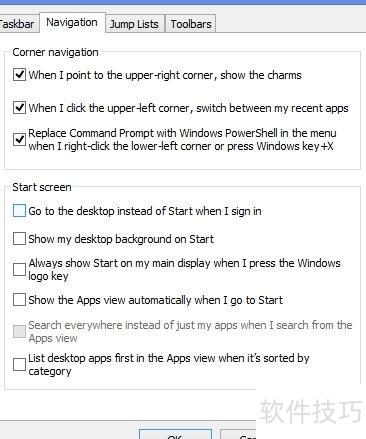
9、 对于执着于桌面操作的用户来说,接下来的内容或许难以置信。尽管你可能知道Windows 8.1支持开机直入桌面,但微软显然并不鼓励这一做法,因为相关设置被隐藏在系统极为隐蔽的角落,普通用户很难轻易找到并启用该功能,足见其设计上的刻意回避与引导倾向。
10、 如何启用这项功能?首先返回桌面界面,用鼠标右键点击任务栏(其属性设置窗口外观略有更新,但整体熟悉),进入属性菜单后切换至新的导航标签页。在这里,你可以找到直接启动进入桌面或指定应用程序的相关设置,操作便捷,十分实用。此外,还新增了禁用屏幕顶部热区等实用选项。虽然部分设置也能在Modern风格的PC配置中进行调整,但有关开始屏幕的许多特定功能仍需在此传统设置界面中完成,提供了更全面的自定义空间,满足不同用户的操作习惯与需求。
11、 在多个窗口中启动IE11的Metro版本
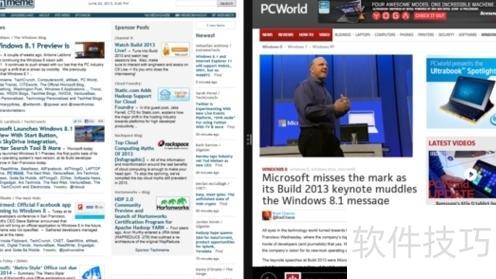
12、 在体验Windows 8.1新增功能的同时,你还可以在同一屏幕上并排运行同一个应用的多个窗口,这一功能在之前的Windows 8系统中尚不支持。
13、 尽管我花费了不少精力,却始终无法在Windows 8.1预览版中实现该功能——试图在屏幕两侧同时打开同一应用,但始终无法成功运行。
14、 Modern IE支持同时运行多个IE11的独立窗口。当你已在某个窗口中打开多个标签时,只需长按其中一个标签,即可选择在新窗口中重新打开该页面。同样地,在浏览网页时,若长按页面中的任意链接,屏幕底部会弹出一个操作菜单,其中包含在新实例窗口中打开这一选项,方便用户将链接内容在全新的独立窗口中加载,提升多任务处理的便捷性与效率,满足更灵活的使用需求。
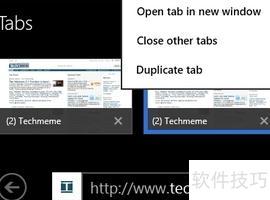
15、 选择此选项可让当前页面或选定链接在新的IE11窗口中打开,Windows 8.1会自动将两个窗口以50比50的比例并排显示,方便用户同时查看和操作。
16、 Sky Drive实现文件同步
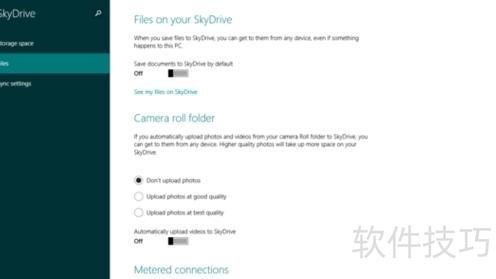
17、 SkyDrive在Windows 8.1中发挥关键作用,体现了微软实现云端无缝连接的宏大目标,推动用户数据跨设备同步与共享,成为其生态系统的重要支撑。
18、 事实上,SkyDrive在Windows 8.1系统中占据着极为关键的地位,微软甚至在Modern风格的PC设置界面为其开辟了专属区域。借助丰富的配置选项,用户能够轻松实现多设备间的数据同步,体验十分便捷。然而,若想全面享受云端服务带来的便利,仍需层层深入菜单,逐一查找并开启相关功能,操作略显繁琐。
19、 进入Charm工具栏,点击设置后选择更改PC设置,找到SkyDrive选项,打开并从菜单中选取所需文件即可。
20、 你的电脑将自动把文档和相机文件夹中的照片同步到SkyDrive。只需登录任意一台运行Windows 8的设备,即可轻松访问这些文件,查看照片如同操作本地电脑一般便捷,实现跨设备无缝共享与管理,随时随地获取所需内容,极大提升使用效率与灵活性。
21、 设置安静时段
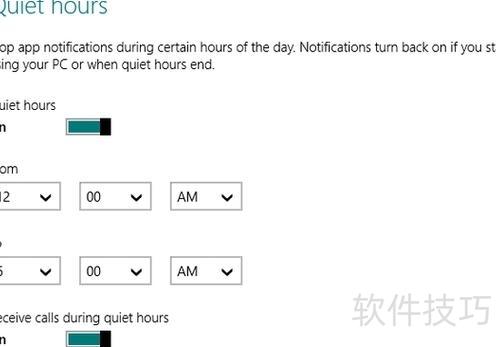
22、 轻松度过一天并不容易,尤其当工具栏不断弹出各种通知时。Windows 8已效仿苹果和安卓系统,引入了通知功能,通过声音或点亮锁屏来提醒用户。不过,频繁的提示往往令人烦躁。好在Windows 8.1新增了安静时段设置,可灵活关闭这些干扰信息,让你在需要专注或休息时免受打扰,享受更清净的使用体验。
23、 该设置同样较为隐蔽。进入设置侧边栏后,依次点击更改电脑设置、搜索与应用、提醒,然后向下滚动至安静时段选项。系统默认将凌晨十二点至早晨六点设为安静时间,但用户可根据需要自由调整这一时间段,方便个性化管理通知提醒的显示时机。
24、 应用管理方法与技巧
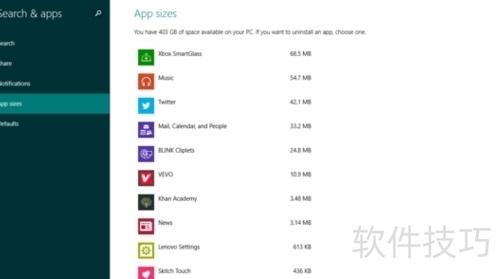
25、 Windows 8界面上悬浮的Modern应用让我颇为困扰。问题不在于它们排列密集、占用空间(Windows 8.1同样如此),而在于在传统桌面环境下,无法通过文件管理器、目录结构或控制面板中的程序列表找到这些应用,缺乏统一的管理入口,使用起来十分不便。
26、 Windows 8.1在存储管理方面进行了优化。进入搜索和应用设置后,点击左侧的应用大小选项,系统会列出所有已安装的应用程序及其占用的存储空间。通过该列表,用户可以清楚了解各个应用的容量占用情况。若需释放磁盘空间,可直接选择不需要的程序,调出删除功能并将其卸载,操作简便,有助于有效管理设备存储。
27、 无线Miracast连接配对
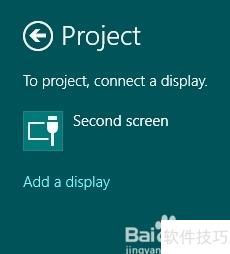
28、 人们越来越倾向于摆脱线缆束缚,Windows 8.1也顺应这一趋势。与Android 4.2相似,此次系统更新全面支持Miracast——一种尚在发展中的无线显示技术标准。该技术与苹果的AirPlay功能相近,可实现电脑与电视屏幕之间的无线镜像与内容同步,让用户更便捷地共享画面,提升多设备协作体验。
29、 由于Miracast技术相对较新,日常生活中可能难以找到支持该功能的电视或其他显示设备。不过,用户无需担忧,只需配备一个带有HDMI接口的Miracast接收器,即可轻松将内容无线投射到兼容的显示屏幕上。这一解决方案操作简便,扩展了无线显示的应用场景。尤其值得关注的是,随着微软Xbox One游戏主机在年底正式发售,其内置完整功能的Miracast接收模块,将进一步增强设备间的互联互通能力。届时,Windows 8.1系统与Xbox One之间的协同性能将大幅提升,为用户带来更流畅、便捷的多屏互动体验,推动无线投屏技术在家用娱乐领域的普及与应用。
30、 若要将Windows 8.1设备连接至Miracast接收器,可进入现代风格界面的设置菜单中查找相关选项。不过更便捷的方式是直接打开设备右侧的边栏,点击设备后选择添加显示器。系统会自动搜索附近的无线显示设备,只要周围存在支持Miracast的屏幕,Windows 8.1通常能迅速识别并列出,用户只需从中选择目标设备即可完成连接,整个过程操作简便,无需复杂配置,适合快速实现无线投屏需求。
31、 打印相关事宜
32、 Windows8.1在应对各类不断涌现的打印机设备时进行了多项优化,特别新增了对3D打印机的支持,通过集成专用驱动和原生API实现。此举旨在简化3D打印的操作流程,使其使用体验接近传统2D打印,进一步降低技术门槛,推动该技术从少数技术爱好者的小众应用走向更广泛的大众化普及,提升实用性和可及性。
33、 我们希望您能通过charm栏中的打印功能,轻松将3D打印机融入日常生活。若微软的软件支持该设备,您便可在简洁现代的操作界面中直接完成打印任务。只需几步操作,即可实现便捷输出。下图展示了在Windows 8.1系统中如何连接MakerBot Replicator 2等3D打印机,整个过程直观简单,帮助用户快速上手,享受科技带来的高效与便利。
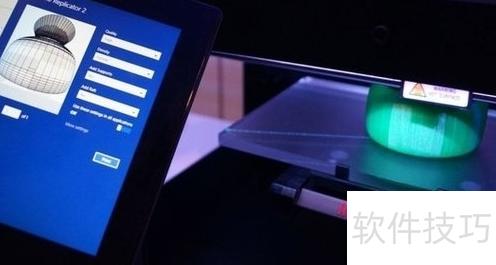
34、 Windows 8.1系统还支持NFC打印机连接功能。只要你的电脑和打印机均内置NFC模块(目前此类设备尚不多见),只需将两台设备轻轻触碰,即可自动完成识别与配对,快速建立打印连接,操作简便快捷,提升了无线打印的使用体验,让打印过程更加高效流畅。
35、 如果NFC或3D打印技术对你来说尚不实用,那么这个消息或许会让你感到欣喜:Windows 8.1系统支持Wi-Fi Direct打印功能。这意味着,只要打印机具备Wi-Fi Direct功能,你无需接入无线网络,也无需额外安装驱动程序或软件,就能直接完成打印任务。整个过程简单便捷,省去了复杂的配置步骤。不过需要注意的是,实际的连接方式和操作流程可能因打印机型号以及所使用的Windows 8.1设备不同而有所差异,建议根据具体设备查阅相应的连接指引以确保顺利使用。
36、 以上是我们对Windows 8.1预览版部分隐藏功能的初步探索与介绍。如果你和朋友在使用过程中发现了更多有趣的功能,欢迎在评论区留言分享,共同交流新发现的实用技巧与体验心得。


