热点:

    Notepad++美化界面技巧

      [   原创  ]   作者:
    收藏文章 暂无评论

    使用Notepad++时的技巧与方法

    1、 先点视图选项

    2、 点击进入文件夹工作区

    3、 即可查看文件所在的工作区域。

    4、 如图
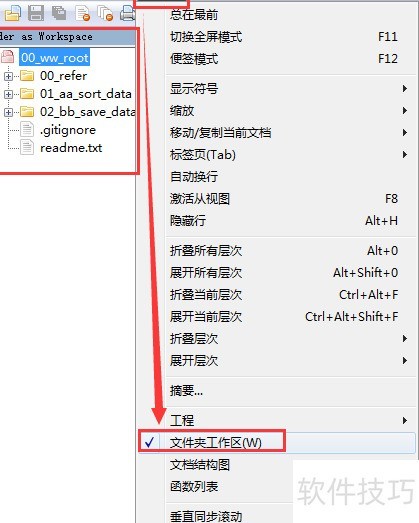
    5、 在工作区的空白处点击。

    6、 右键点击选择添加选项

    7、 如图

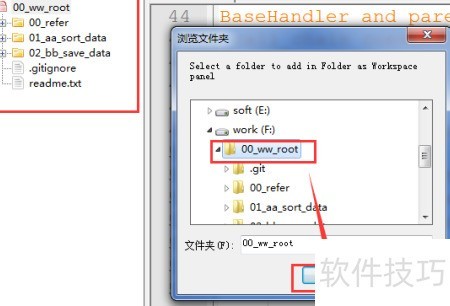
    8、 挑选常用文件夹使用

    9、 点击确定即可

    10、 如图,

    11、 文件夹已成功添加,可查看。
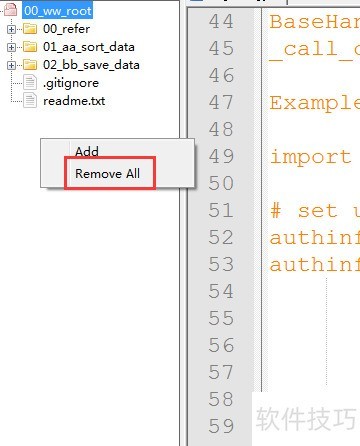
    12、 若不再需要文件夹管理

    13、 右键点击即可

    14、 执行 remove all 命令会删除所有文件和文件夹。
    15、 接下来的功能是

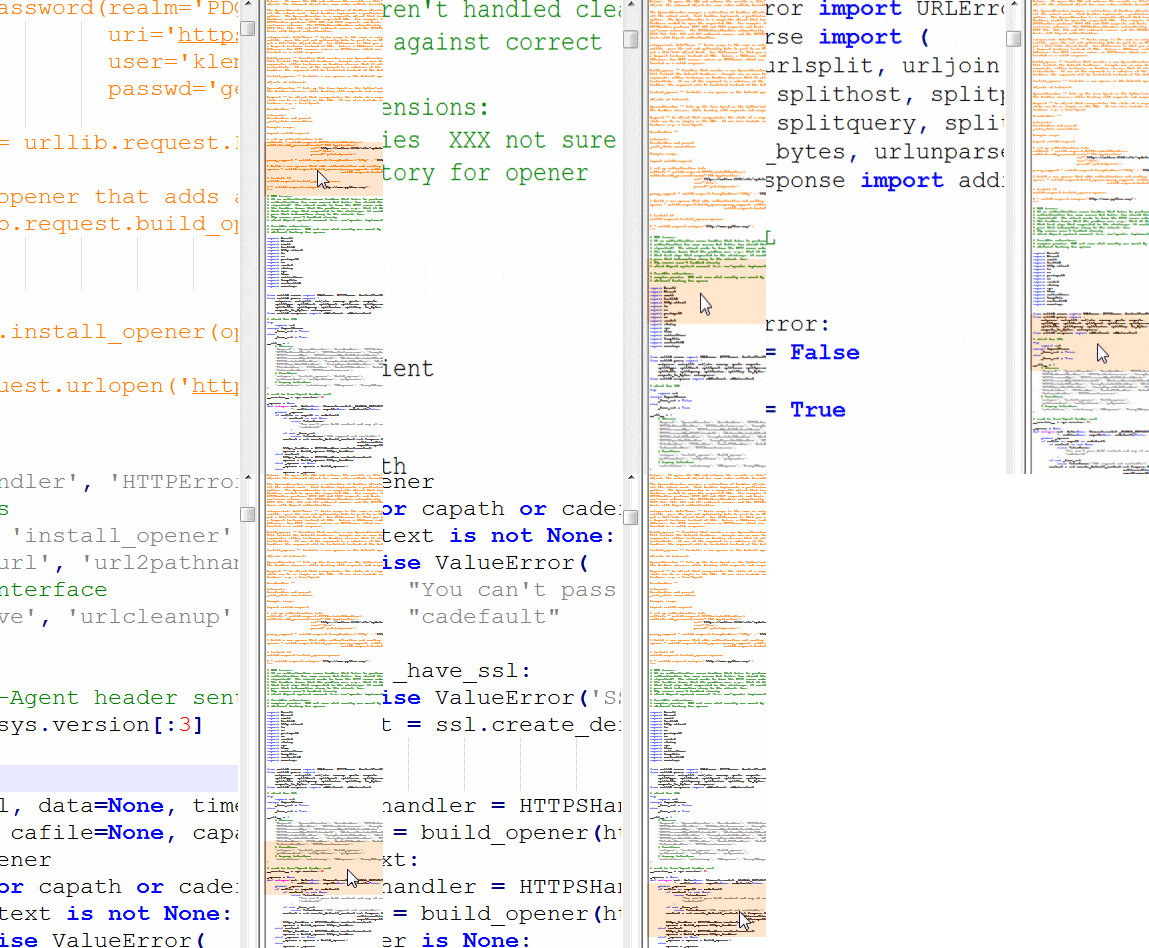
    16、 加入文档结构图功能

    17、 查看文件时此功能非常实用便捷。

    18、 所示,点击开启。
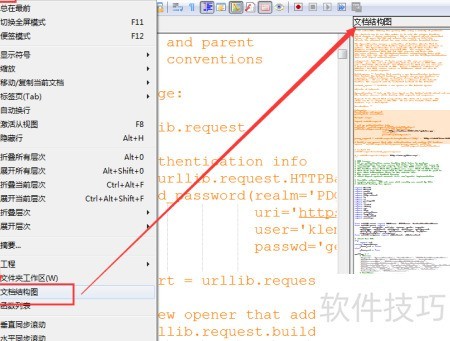
    19、 如图

    20、 点击深色部分后

    21、 拖拽即可移动文件夹

    22、 因此查看文件时需谨慎

    23、 清晰无比。
    soft.zol.com.cn true https://soft.zol.com.cn/1090/10908571.html report 555 使用Notepad++时的技巧与方法 1、 先点视图选项 2、 点击进入文件夹工作区 3、 即可查看文件所在的工作区域。 4、 如图 5、 在工作区的空白处点击。 6、 右键点击选择添加选项 7、 如图 8、 挑选常用文件夹使用 9、 点击确定即可 10、 如图, 11、 文件夹已成功添加,...
    不喜欢(0) 点个赞(0)
    随时随地资讯查报价 就上ZOL手机客户端,点击或扫描二维码下载
    立即下载

    文件夹美化工具

    更新时间:2011年12月17日

    用户评分:6 | 1人点评

    软件类型:免费软件

    软件语言:简体中文

    软件资讯文章推荐

    文件夹美化工具
    • 更新时间:2011年12月17日
    • 软件大小:1.4MB
    • 软件分类:应用工具
    • 语言种类:简体中文
    • 软件评级:1 人点评