

教你用m0n0wall搭建高性能防火墙,适用于中小学校、网吧及中小企业,运行稳定。仅需一台配备双网卡的电脑即可实现,成本低至万元以内。
1、 将m0n0wall1.81与physdiskwrite文件下载并保存至D盘根目录。
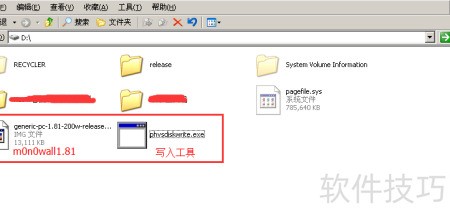
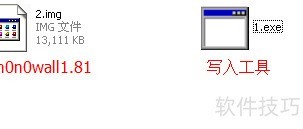
2、 为便于操作和输入,可将文件 generic-pc-1.81-200w-released.img 重命名为 2.img,并将 physdiskwrite.exe 更名为 2.exe,以简化后续步骤,提升执行效率,确保流程顺畅进行。
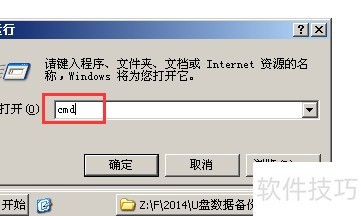
3、 在开始菜单的运行框中输入cmd,点击确定即可打开DOS命令行界面。
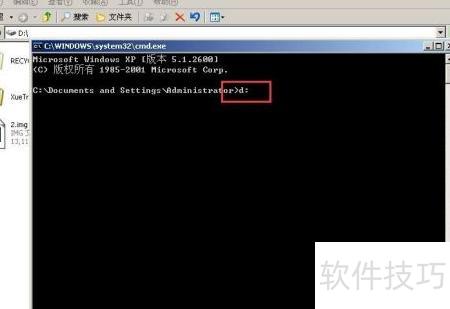
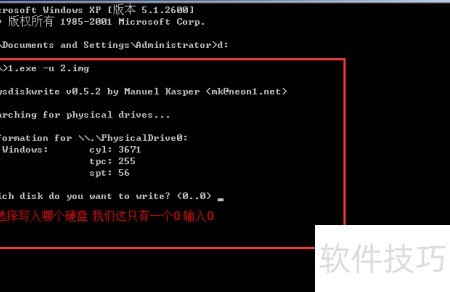
4、 由于m0n0和physdiskwrite文件已存储在D盘,需先切换至该磁盘。在命令行中输入d:并按回车键,进入D盘目录。随后,使用名为1.exe的写入工具(原physdiskwrite.exe)将系统镜像写入硬盘。该镜像原为m0n0wall,现命名为2.img。执行写入操作时,输入命令1.exe -u 2.img,注意各参数间的空格,然后按下回车键开始写入过程,确保设备正确识别目标镜像并完成写入。
5、 选择要写入的硬盘,当前仅有一个标识为0的硬盘,输入0后按回车。系统将提示确认操作,输入y并回车继续。
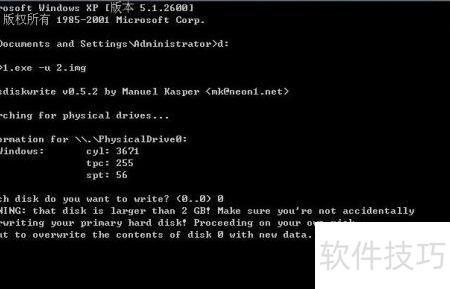
6、 提示写入成功,可重启计算机。
7、 重启后出现此提示,表明写入和安装均已成功。
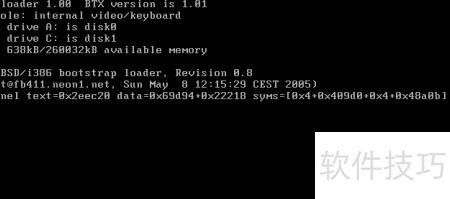
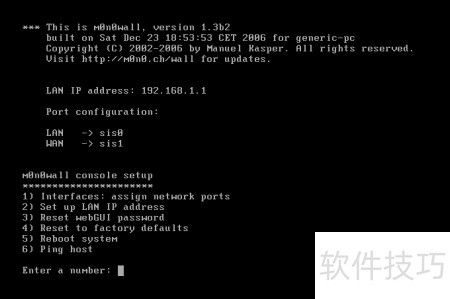
8、 接下来输入数字1并回车继续,当提示是否设置VPN时,输入n后回车。
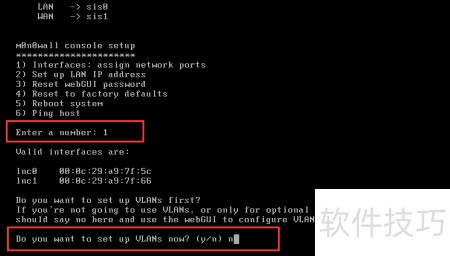
9、 在内网网卡设置中,红框内显示两个网卡名称,选择其中一个作为内网接口,输入lnc0后按回车确认。
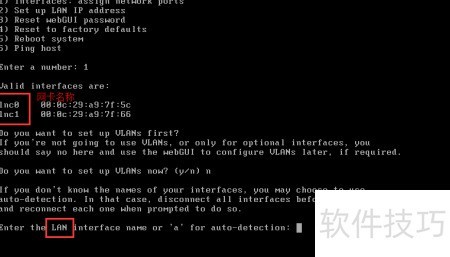
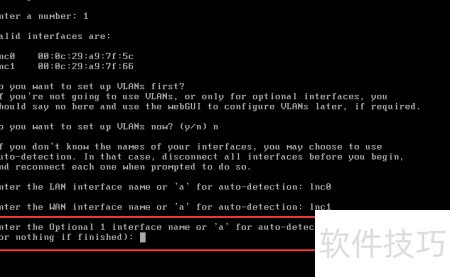
10、 接下来配置外网网卡,输入另一个网卡名称lnc1后按回车确认。

11、 此处为设置Optional口选项,因无此配置,直接回车跳过即可完成。
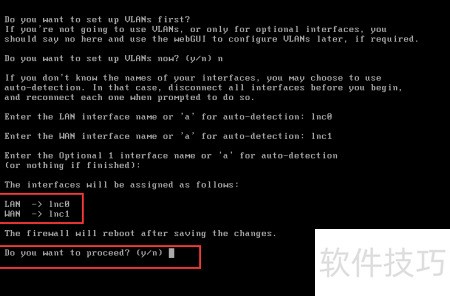
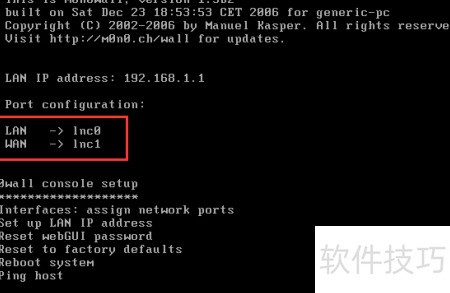
12、 红框中已显示刚设置的内外网信息,系统询问是否继续,输入 y 后按回车,设备将立即重启。
13、 重启后会出现此界面,此时可通过局域网内同一IP段的计算机访问m0n0wall的Web管理页面,输入地址http://192.168.1.1,使用用户名admin和密码m0n0登录即可进行配置与管理。
14、 若需重设m0n0wall内网IP,请输入数字2后按回车键进行设置。


