

1、 null
2、 为何选择从USB启动安装Windows系统?
3、 若备用电脑无光驱或缺少DVD,使用可启动的U盘是最理想的解决方法。
4、 USB闪存盘小巧便携,兼容所有台式机和笔记本电脑。尽管部分电脑没有光驱,但均配备USB接口,使用更加方便可靠。
5、 通过USB安装速度更快,USB设备启动比光驱迅速,且系统安装过程也更为高效。
6、 安装Windows 7或Windows 10需使用容量不小于8GB的U盘,操作前请先将U盘格式化,以确保安装过程顺利进行。
7、 确认USB设备支持UEFI启动模式
8、 下载可启动Windows安装镜像前,务必弄清UEFI与BIOS的区别,以免安装失败或兼容性问题。
9、 较老的电脑使用基本输入输出系统(BIOS)来启动操作系统并协调系统与硬件之间的数据传输。近十年来,统一可扩展固件接口(UEFI)逐渐取代了BIOS,并兼容传统模式。UEFI功能更强大,无需依赖外部软件或介质即可实现系统诊断与修复,提升了启动效率和管理能力,为现代计算机提供了更灵活稳定的固件支持环境。
10、 幸运的是,通过可启动U盘安装Windows 10的方法同时兼容UEFI和传统BIOS设备,无论你的电脑采用哪种固件模式,所选安装方式都能正常运行,无需担心硬件支持问题。
11、 制作Windows 10系统启动U盘
12、 请先将已格式化的U盘插入电脑,再进行后续操作。
13、 准备安装Windows 10系统吗?尽管方法多样,但最便捷的方式是使用官方提供的Windows 10媒体创建工具,操作简便,可快速完成系统安装与升级。
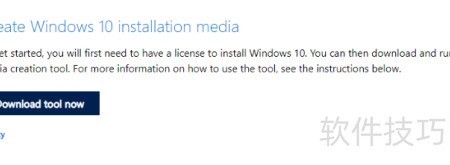
14、 请前往微软官方Windows 10下载页面,点击立即下载工具即可获取相关信息。
15、 将工具下载至电脑,文件约20MB,高速网络下耗时很短。完成下载后运行媒体创建工具,按提示点击接受即可继续操作。
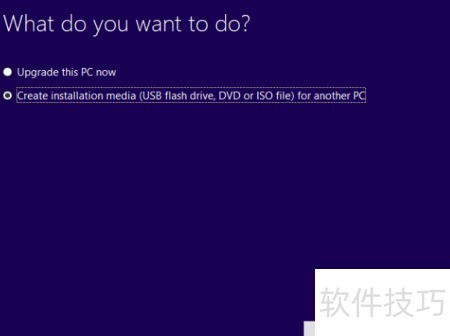
16、 您会看到两个选项,选择为另一台电脑创建安装介质,可选USB、DVD或ISO文件,然后点击下一步继续操作。
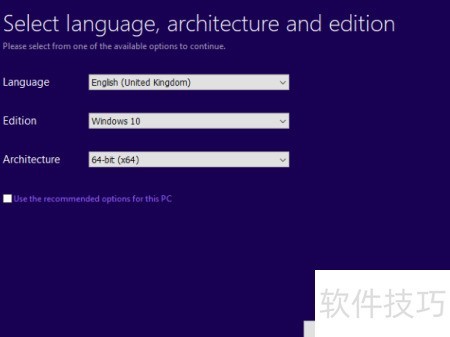
17、 选择首选语言、Windows 10版本及系统架构。若设置不可更改,请取消勾选为此电脑使用推荐设置选项,然后点击下一步继续操作。
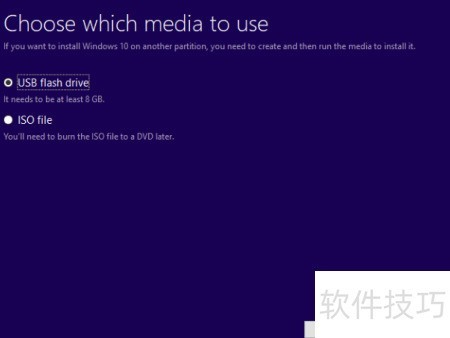
18、 选择列表中的USB闪存驱动器,点击下一步,再次点击下一步即可开始下载Windows 10安装文件。
19、 等待制作可启动的Windows 10安装U盘,所需时间取决于网络速度。由于需下载数GB的数据,若家中网络较慢,建议前往图书馆或工作场所等网络较快的地方进行操作,以节省时间并确保顺利完成下载与创建过程。
20、 通过可启动U盘安装Windows 10系统。
21、 制作完安装介质后,即可开始安装Windows 10。此时USB已具备启动功能,安全拔出并插入目标设备即可进行系统安装。
22、 启动正在安装Windows 10的电脑,等待系统自动识别USB驱动器。若未检测到,请重启计算机并按下对应键进入UEFI/BIOS或启动菜单。确认USB设备已被识别后,将其设置为首选启动设备,继续后续安装流程。
23、 重启后系统将自动识别Windows 10安装介质,此时可启动安装向导,正式开始系统安装流程。
24、 完成向导后,系统将开始安装Windows 10。登录后部分组件可能仍在配置,请耐心等待。安装完成后,建议进入设置→更新和安全性→Windows更新检查最新更新,确保系统功能完整且处于最新状态,以获得最佳使用体验和安全保障。
25、 通过可启动U盘引导并运行安装程序来安装Windows 7系统。
26、 如果你已有Windows 10,无需额外操作。若持有有效的Windows 7授权,也可通过可启动U盘将其用于系统安装。
27、 该流程基本类似,但旧款电脑无需考虑UEFI兼容问题。相比之下,新款设备运行Windows 7虽较为轻便高效,但需注意微软已于2020年1月终止对该系统的支持。为保障系统安全与稳定性,建议在适当时机及时升级至更新、更安全的操作系统,避免因缺乏补丁更新而带来潜在风险。
28、 确保Windows安装U盘安全,防止病毒入侵与数据泄露。
29、 制作可启动的Windows USB驱动器非常简单快捷。
30、 将8GB及以上U盘进行格式化处理。
31、 前往微软官网下载Windows 10媒体创建工具,用于制作安装盘或升级系统。
32、 启动介质创建工具,下载Windows 10安装文件。
33、 制作安装介质
34、 安全弹出U盘设备


