当电脑运行严重卡顿或需重装系统时,制作Windows 10系统启动U盘是首要步骤。本文将详细介绍如何从零开始创建一个可用于安装系统的USB启动盘,帮助用户顺利完成系统重装与恢复操作。
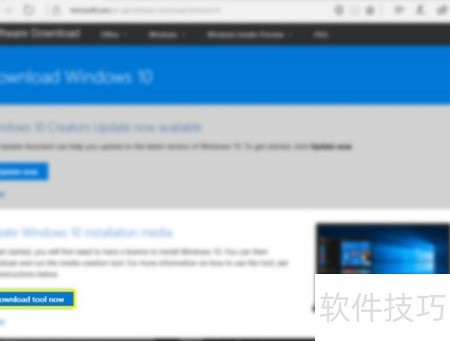
1、 访问微软官网,下载Windows 10操作系统镜像文件。
2、 立即点击下载工具,快速获取所需资源。
3、 用户可自定义账号设置
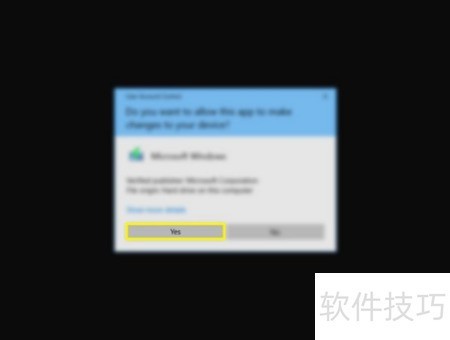
4、 点击是确认
5、 同意文件中的条款与条件
6、 这些条款通常很少有人会认真阅读。
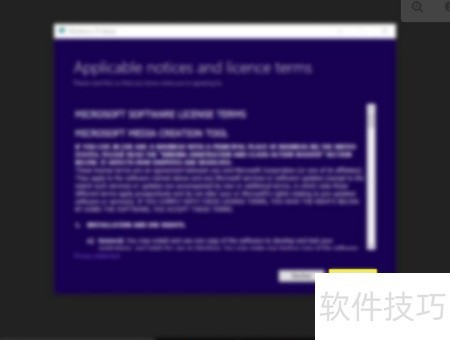
7、 制作安装工具
8、 选择为另一台电脑创建安装介质(U盘、光盘或ISO文件),然后点击下一步按钮继续操作。此步骤用于制作系统安装盘,可根据需要选择合适的存储设备进行后续设置。
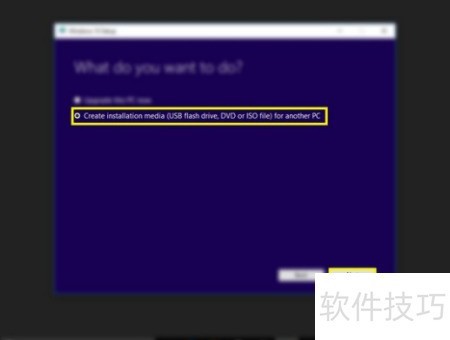
9、 选择介质的创建权限
10、 若为其他电脑制作启动盘,请仔细阅读并选择相应选项,语言设置可后续调整,重要性较低。
11、 若要为本电脑创建系统备份,选择使用此电脑的推荐选项,软件将自动为您完成设置,操作简便且无需手动配置。

12、 USB配置
13、 选择U盘并点击下一步,通过选取ISO文件来制作磁盘镜像,便于日后刻录到光盘或U盘中。
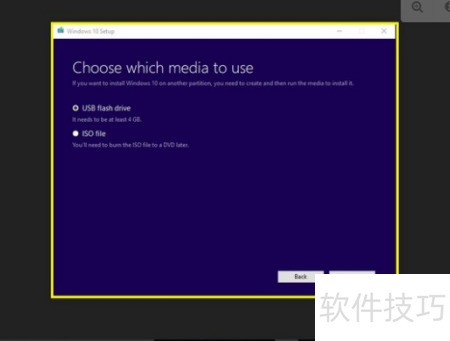
14、 选定用于制作启动盘的U盘
15、 请选择用于安装系统的USB设备。若设备未显示在列表中,请确认USB已正确连接,并确保Windows能够识别该设备。
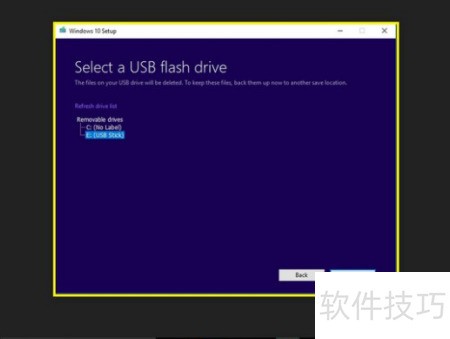
16、 下载系统并验证完整性
17、 系统正在下载并校验安装文件。
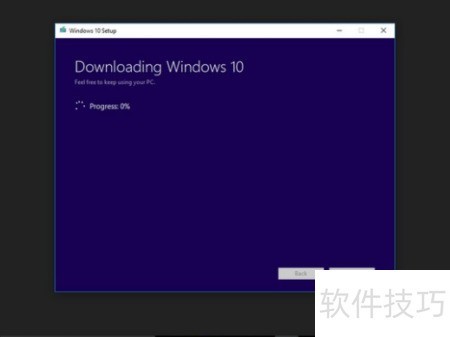
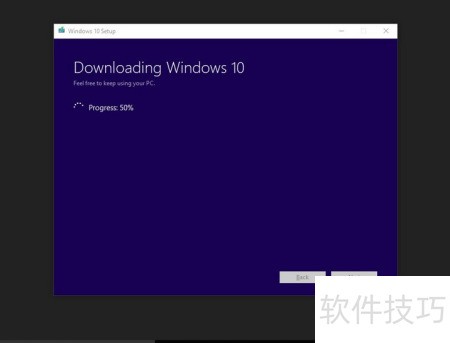
18、 把已下载的系统镜像写入U盘
19、 当前Windows系统正将文件保存至您的USB设备
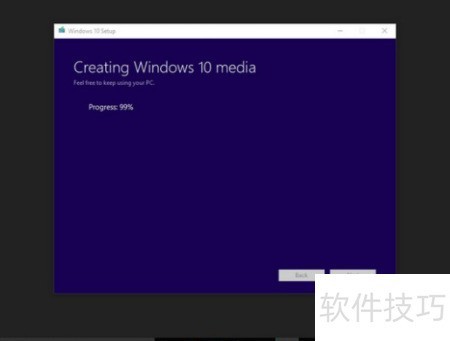
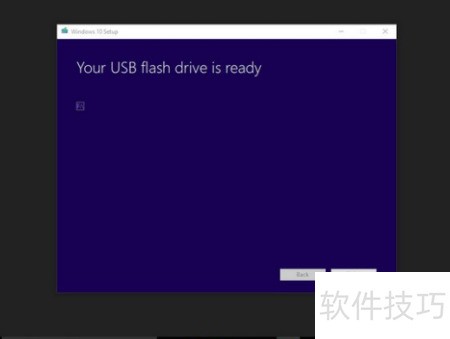
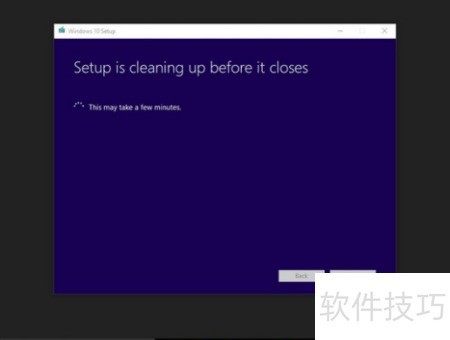
20、 制作完毕
21、 点击下一步继续