

用网线连接树莓派与路由器,即可实现远程登录操作。
1、 查找树莓派IP地址的方法第一步
2、 将树莓派通过网线连接至路由器,确保与电脑接入同一台路由器即可。
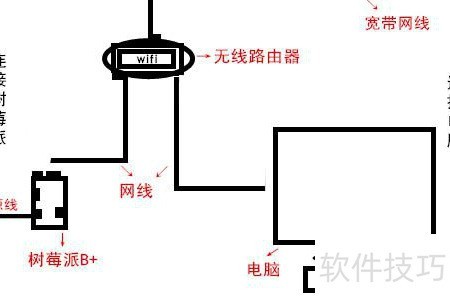
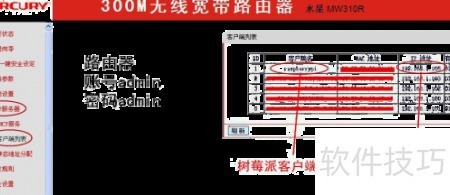
3、 树莓派连接路由器并开机后,在电脑浏览器中输入192.168.1.1,进入路由器管理界面。随后输入路由器的登录账号和密码(通常用户名与密码相同),即可访问后台设置页面,进行网络配置等相关操作。
4、 默认用户名为admin,除非之前已修改。
5、 进入路由器管理界面后,点击DHCP服务器选项,接着查看客户端列表,在设备名称为raspberry pi的对应项中可找到类似192.168.xxx.xxx的IP地址。本例中树莓派的IP地址为192.168.1.103,实际地址因网络环境不同而有所差异,具体以用户自身路由器显示为准。
6、 每次IP可能不同,通过此方法可找到树莓派的IP地址,复制并记录下来即可。
7、 由于各人路由器设置和网络环境存在差异,网络问题往往较为复杂,一次配置可能无法成功,需多次尝试。若仍无法解决,建议重置系统。路由器尽量保持默认设置,避免添加额外配置,以免导致无法获取IP地址。此外,校园局域网通常不支持IP查询功能,具体情况请根据实际环境灵活处理。
9、 PUTTY下载地址:
10、 中文版下载链接:https://pan.baidu.com/s/1pL4HNDp,点击进入获取资源。
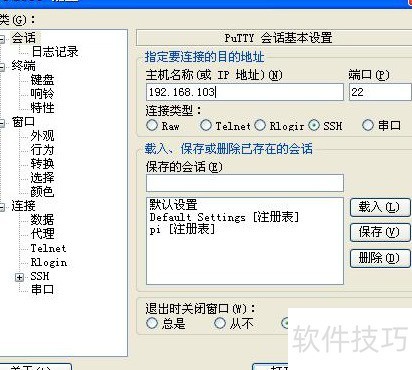
11、 根据图示,在标注IP地址处输入树莓派的IP,然后点击下方的打开按钮即可。
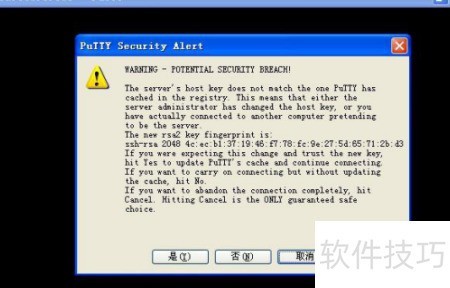
12、 所示,已进入树莓派登录界面,首次登录时会弹出提示窗口。
13、 点击是确认操作
14、 进入系统后,在login as:后输入树莓派用户名pi(通常默认为pi),按回车键,随后输入密码raspberry即可登录。
15、 输入密码时屏幕无显示,属正常现象,请继续输入并回车确认。
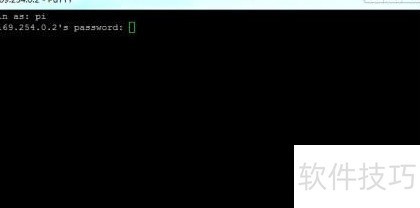
16、 完成上述步骤后,将显示类似如下界面。
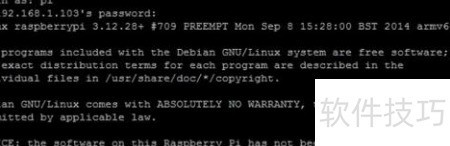
17、 至此,通过网线远程登录树莓派已成功实现,当前已进入标准的Linux操作界面,表明树莓派运行正常。只要掌握基本的Linux命令,便可开始执行各类操作,充分发挥其功能,满足多种应用需求。
18、 如需显示树莓派桌面,须通过VNC远程图形软件登录。具体操作可参照教程包中的,按照指引即可轻松实现桌面窗口的显示与访问,整个过程简单便捷,适合各类用户快速上手。
19、 重点说明:
20、 有些新手稍遇连接失败便急躁不安,立刻怀疑硬件故障,缺乏耐心排查问题。
21、 建议多次尝试连接,待开发板所有指示灯亮起(闪烁亦可)后,等待约一分钟再进行连接。由于该配置方式获取IP地址较慢,但此方法完全可行,请耐心操作即可成功。
22、 该方式可能因电脑系统、网络或路由器设置等多种因素导致失败。


