Excel批量导入图片并自动排序
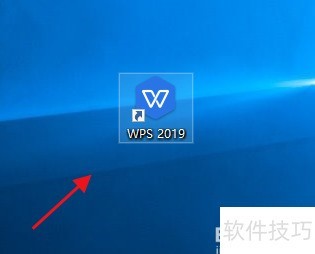
1、 在Windows 10桌面双击WPS图标启动程序。
2、 点击新建空白Excel工作表。

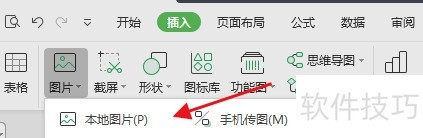
3、 点击插入按钮,从本地选择图片上传。
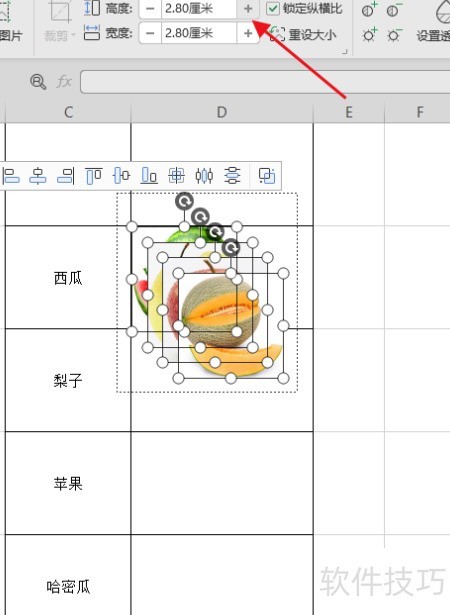
4、 点击工具栏宽度选项,调整图片至合适尺寸。
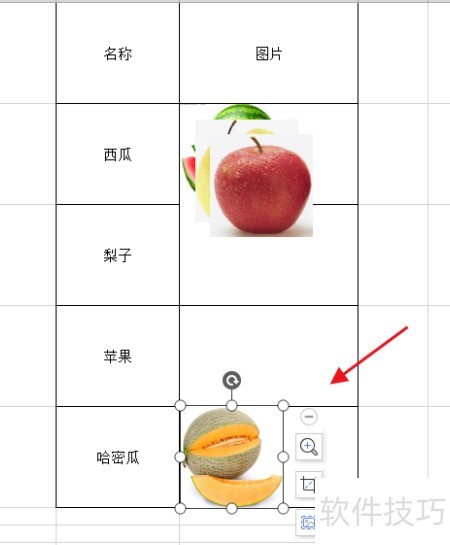
5、 把最后一张图片放入末尾的单元格里。
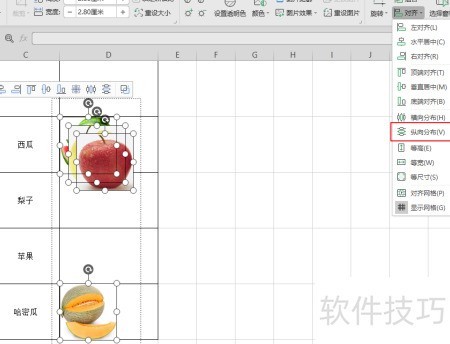
6、 使用Ctrl+A全选图片后,点击工具栏中的纵向对齐按钮完成对齐操作。
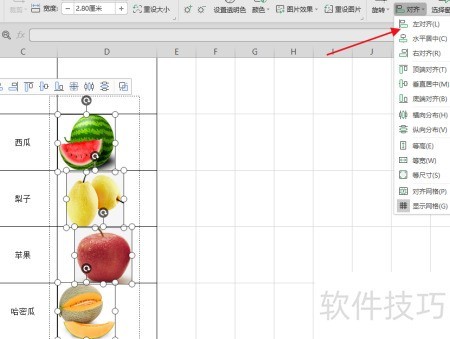
7、 接着进行对齐,选择左对齐方式。
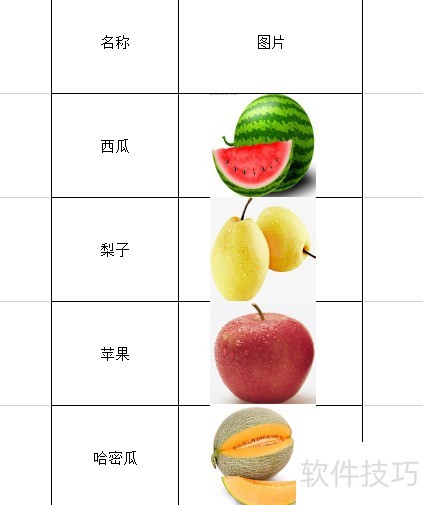
8、 批量插入的图片已按顺序排列完毕。
https://soft.zol.com.cn/1090/10908997.html
soft.zol.com.cn
true
中关村在线
https://soft.zol.com.cn/1090/10908997.html
report
370
Excel批量导入图片并自动排序
1、 在Windows 10桌面双击WPS图标启动程序。
2、 点击新建空白Excel工作表。
3、 点击插入按钮,从本地选择图片上传。
4、 点击工具栏宽度选项,调整图片至合适尺寸。
5、 把最后一张图片放入末尾的单元格里。
6、 使用Ctrl+A全选图片...


 随时随地资讯查报价 就上ZOL手机客户端,点击或扫描二维码下载


