

当电脑因误操作或系统故障无法正常启动时,若需提取磁盘中的重要文件,可借助U盘启动进入PE系统。通过PE系统内置的磁盘管理工具,能够直接访问硬盘分区,浏览并复制所需文件至外部存储设备,有效解决系统无法进入时的数据抢救问题,操作简单且实用性强。
1、 将U盘制作成U深度启动盘后,插入电脑并重启。当屏幕出现品牌Logo时,立即按下U盘启动快捷键,进入启动选项界面。在列表中选择U盘作为启动设备,确认后即可进入U深度主菜单界面,后续操作可按提示进行。
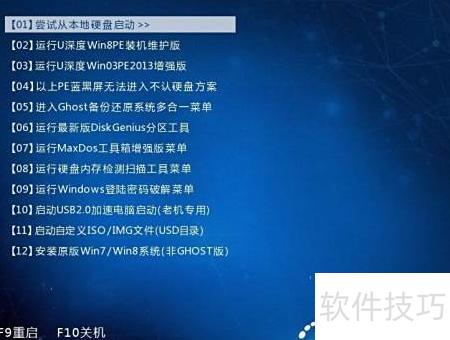
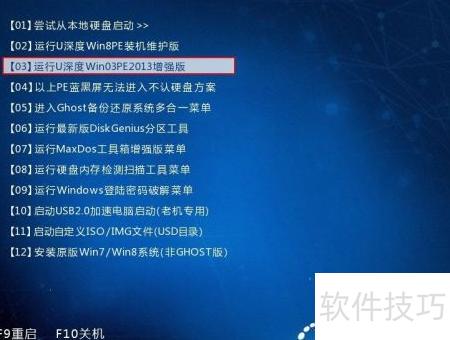
2、 使用键盘上下方向键选中运行U深度Win03PE2013增强版,按回车键确认,操作所示。
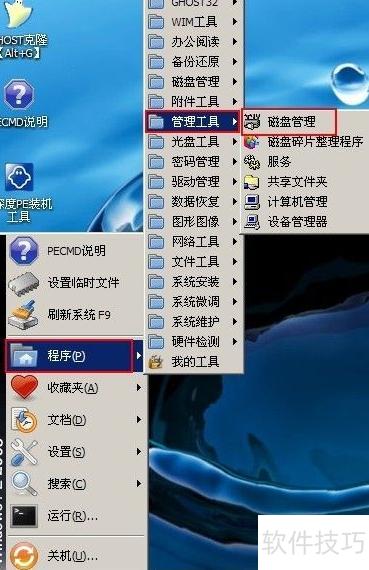
3、 进入u深度PE系统,点击桌面左下角开始按钮,选择程序中的管理工具,打开磁盘管理,操作所示。
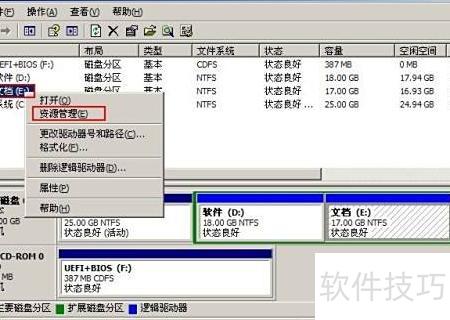
4、 打开磁盘管理工具,以文档磁盘为例,右键点击目标磁盘,选择资源管理选项,操作步骤所示。
5、 在资源管理器中定位所需文件,右键单击并选择复制即可完成操作,具体步骤所示。
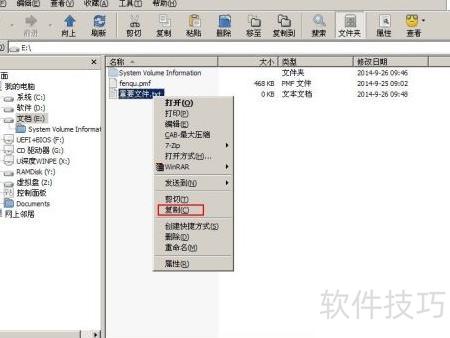
6、 文件复制完成后,于左侧路径选中U盘,再将文件粘贴至其中,具体操作所示。
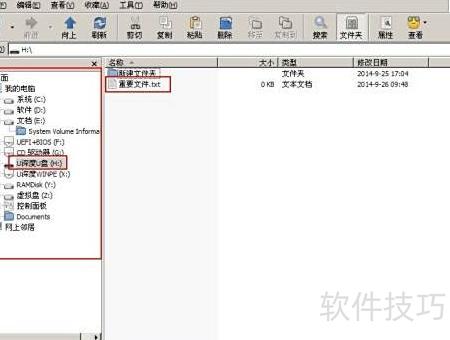
7、 完成复制后,退出磁盘管理工具,此时U盘中已存有所需的重要文件。只需将该U盘插入另一台电脑,即可随时查看和使用这些数据。以上便是u深度PE系统中利用磁盘管理工具进行文件复制的完整操作过程,简便高效,适用于紧急数据转移与备份需求。


