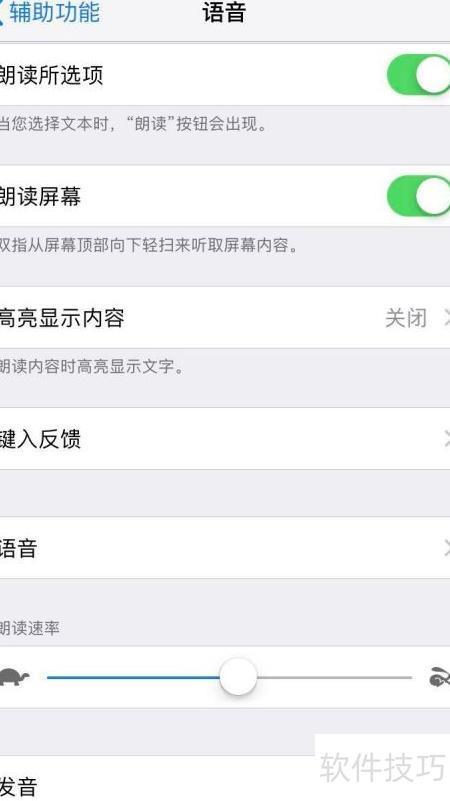
iPhone、Mac和iPad均配备屏幕文本语音朗读功能,支持自定义语音类型、语速及语言。该功能适用于文本量较大、阅读不便的页面,帮助用户更便捷地获取所需信息,提升阅读体验与使用效率。
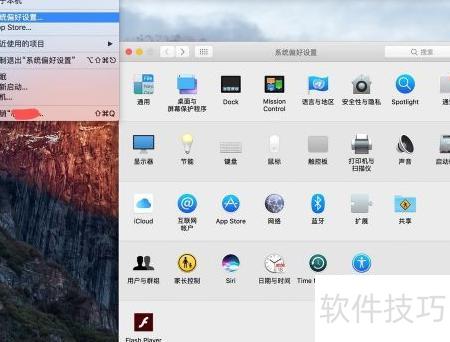
1、 在 Mac 上,打开苹果菜单,选择系统偏好设置,点击辅助功能,再进入语音选项。
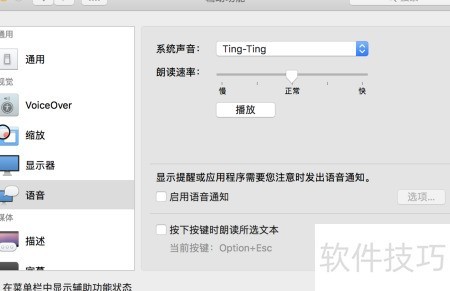
2、 勾选按下按键时朗读所选文本选项。默认通过按住 Option 键并按下 Esc 键来启动朗读功能。如需更换其他快捷键,可点击更改按键,然后同时按下所需的组合键(如 Command、Shift、Option 或 Control 与另一键),最后点击好完成设置。
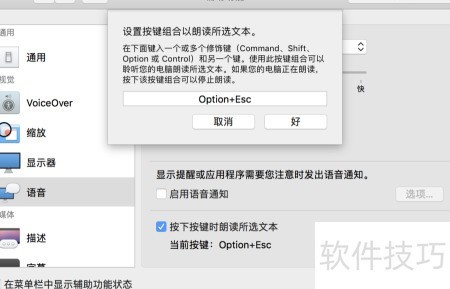
3、 按下指定键即可让 Mac 开始朗读。再次按下同一按键则停止朗读。若朗读前已选中文字,则朗读所选内容;若未选择文本,则朗读当前窗口中可读的内容,例如在邮件应用中会朗读当前邮件内容。
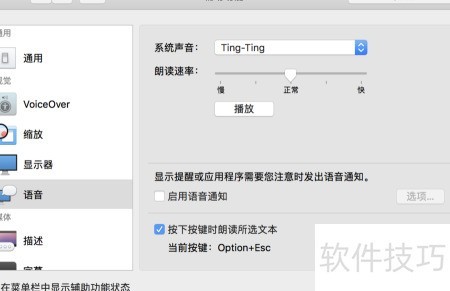
4、 如需关闭该功能,可取消勾选按下按键时朗读所选文本选项。此外,还可启用旁白功能,通过语音描述屏幕内容,并配合键盘操作Mac系统。
5、 iPhone和iPad的开启方式相似,菜单进入方法也基本相同。
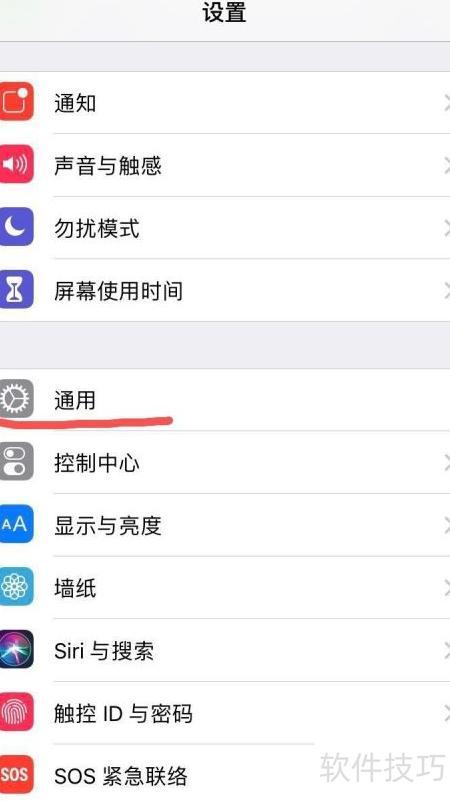
6、 进入设置界面,点击通用选项,选择语音设置。首次开启时,该页面内所有功能均处于关闭状态。


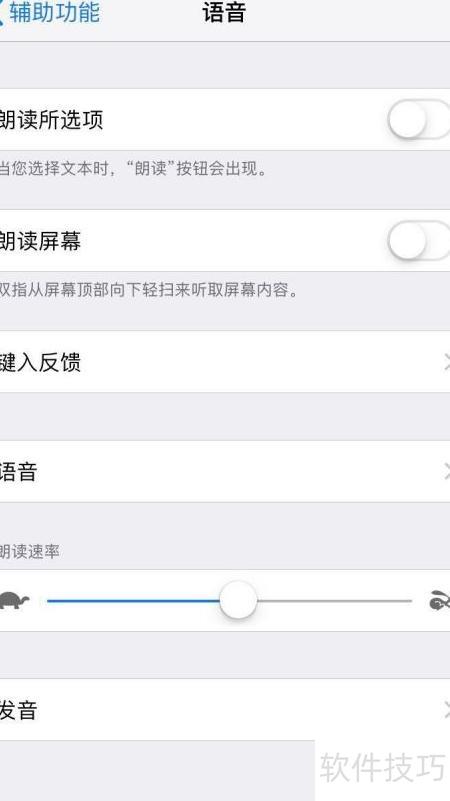
7、 开启朗读功能后,选择所需朗读的文本,屏幕上将显示朗读选项,点击相应按钮即可开始朗读。