热点:

    Excel Filter函数使用技巧

      [   原创  ]   作者:
    收藏文章 暂无评论

    Excel中Filter函数的使用方法如下,按步骤操作即可轻松掌握。

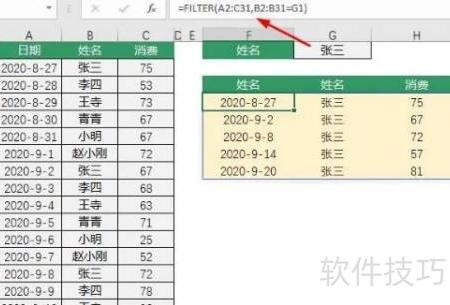
    1、 根据条件筛选A2至C31区域中B列等于G1的对应数据。
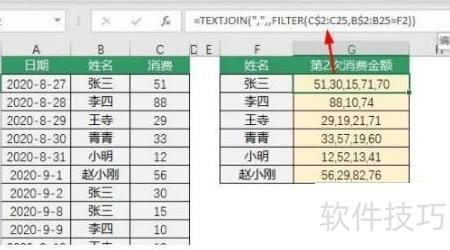
    2、 将符合条件的数据用逗号连接,公式为:=TEXTJOIN(,,,FILTER(C\$2:C25,B\$2:B25=F2))。
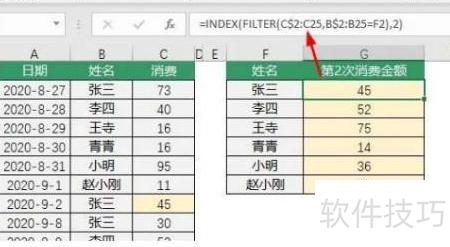
    3、 公式为:INDEX(FILTER(C\$2:C25,B2:B25=F2),N),若要查找第二次出现的结果,则使用INDEX(FILTER(C\$2:C25,B2:B25=F2),2)。该表达式通过筛选条件区域并返回指定位置的值。
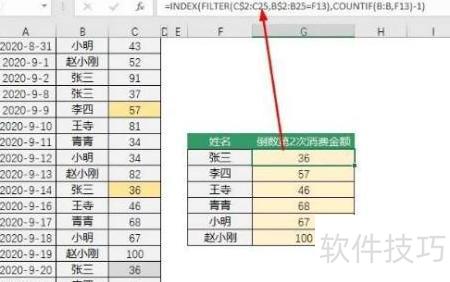
    4、 通过筛选B列等于F20的对应C列数据,并结合计数结果,返回符合条件的第N个值。
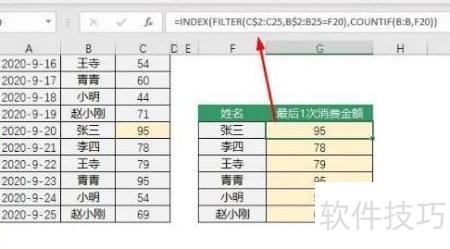
    5、 该公式用于提取满足特定条件的第N个匹配值。通过FILTER函数筛选出B列等于F20的对应C列数据,再利用INDEX定位结果中的第(N-1)个位置。例如,查找第二次出现时,使用COUNTIF统计F20在B列的总次数,减去1后作为索引,返回符合条件的倒数第二个值,实现从下至上逐级提取匹配结果。
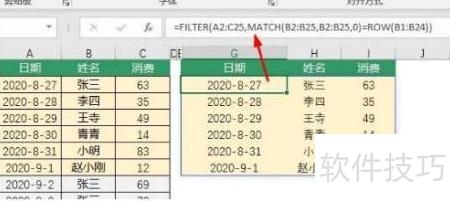
    6、 根据条件筛选A2至C25区域的数据,利用MATCH函数匹配B列内容,并通过ROW函数判断行号,实现提取符合条件的唯一记录。
    soft.zol.com.cn true https://soft.zol.com.cn/1094/10944825.html report 814 Excel中Filter函数的使用方法如下,按步骤操作即可轻松掌握。 1、 根据条件筛选A2至C31区域中B列等于G1的对应数据。 2、 将符合条件的数据用逗号连接,公式为:=TEXTJOIN(,,,FILTER(C\$2:C25,B\$2:B25=F2))。 3、 公式为:INDEX(FILTER(C\$2:C25,B2:B25=F2),N),若要查...
    不喜欢(0) 点个赞(0)
    随时随地资讯查报价 就上ZOL手机客户端,点击或扫描二维码下载
    立即下载

    Filter Forge

    更新时间:2011年11月30日

    用户评分:0 | 0人点评

    软件类型:共享软件

    软件语言:英文

    Filter Forge
    • 更新时间:2011年11月30日
    • 软件大小:34.4MB
    • 软件分类:办公应用
    • 语言种类:英文
    • 软件评级:0 人点评