热点:

    wxPython安装指南

      [   原创  ]   作者:
    收藏文章 暂无评论

    如何安装Python的GUI图形库wxPython?打算学习图形界面开发,经过比较选择了wxPython。本文将记录从零开始的安装过程,边操作边写,真实呈现每一步,包括可能遇到的问题和解决方法,帮助自己和他人顺利完成安装,为后续的学习打下基础。

    1、 需打开Python安装目录中的命令提示符进行安装操作。

    2、 我最初是通过学习Python入门的。

    3、 右键前往当前位置
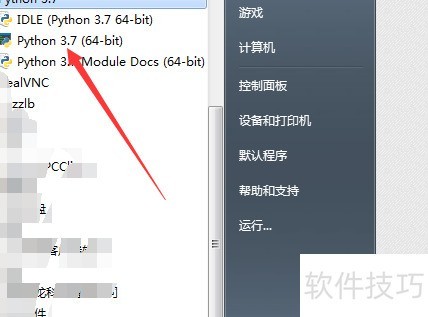
    4、 找到仓库位置,点击开启即可。

    5、 Scripts文件夹
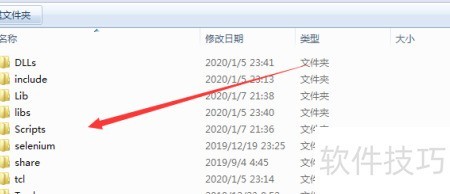
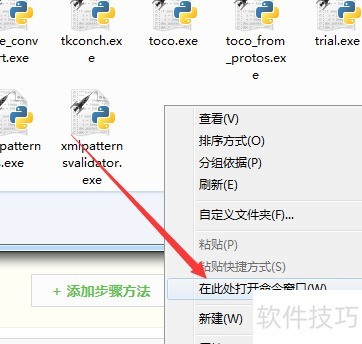
    6、 进入后在空白处右键单击打开命令窗口
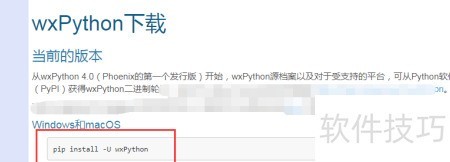
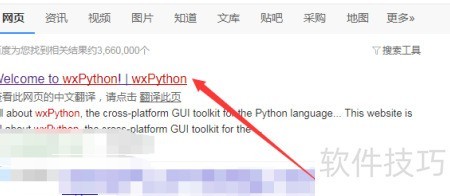
    7、 搜索wxPython官网,访问其官方网站获取信息。
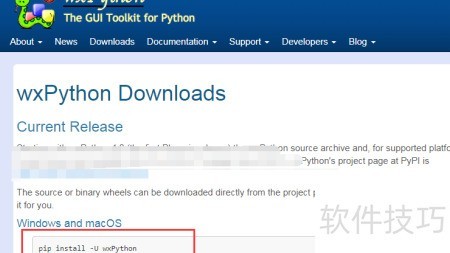
    8、 页面开头有安装代码,若不理解可用网页翻译功能查看。
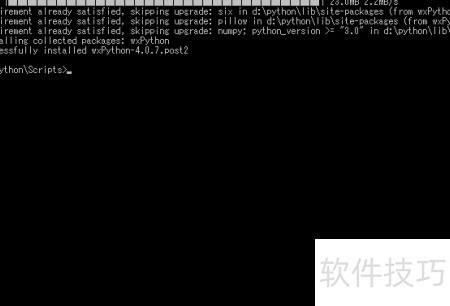
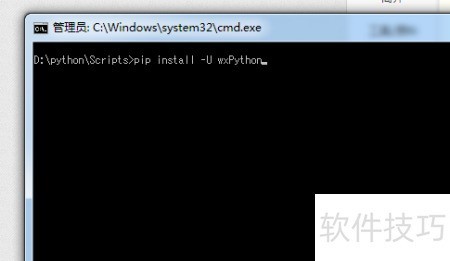
    9、 将内容粘贴至已打开的cmd窗口,按回车键等待安装完成。
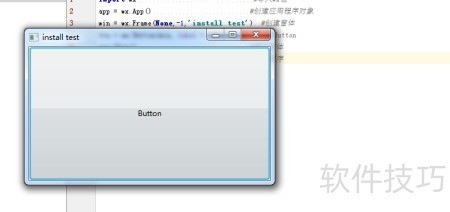
    10、 输入代码测试安装是否成功

    11、 导入wx包以使用图形界面功能
    12、 进入Python所在目录的命令行窗口

    13、 查找微信安装脚本

    14、 在命令提示符中输入代码进行安装

    15、 导入测试,检查安装是否成功

    soft.zol.com.cn true https://soft.zol.com.cn/1094/10946088.html report 774 如何安装Python的GUI图形库wxPython?打算学习图形界面开发,经过比较选择了wxPython。本文将记录从零开始的安装过程,边操作边写,真实呈现每一步,包括可能遇到的问题和解决方法,帮助自己和他人顺利完成安装,为后续的学习打下基础。 1、 需打开Python安装目录中的命...
    不喜欢(0) 点个赞(0)
    随时随地资讯查报价 就上ZOL手机客户端,点击或扫描二维码下载
    立即下载

    智能图形库(InteShapes)

    更新时间:2008年11月10日

    用户评分:0 | 0人点评

    软件类型:共享软件

    软件语言:简体中文

    智能图形库(InteShapes)
    • 更新时间:2008年11月10日
    • 软件大小:2.6MB
    • 软件分类:办公应用
    • 语言种类:简体中文
    • 软件评级:0 人点评