Excel是常用的办公软件,主要用于制作各类表格。许多用户在使用过程中不清楚如何通过下拉框实现数据的条件统计。其实这一功能可以通过数据验证与函数结合的方式轻松实现。掌握该技巧,能大幅提升数据处理效率,下面介绍具体操作步骤。
1、 双击桌面Excel图标启动程序
2、 开启文件

3、 设计一个场景:在表格中,当从B3单元格下拉选择产品时,系统自动统计并显示该产品的订单金额。
4、 采用动态数据区域统计方法,通过插入表格并转换为动态结构实现,具体可参考技巧558。
5、 要生成下拉框选项,需先从产品列中提取不重复的类别。掌握这一方法,可高效筛选出唯一产品名称,便于后续操作与数据处理。
6、 复制产品列表至新表,通过数据-删除重复项功能,快速去除重复内容,保留唯一产品类别。操作步骤详见动图演示。
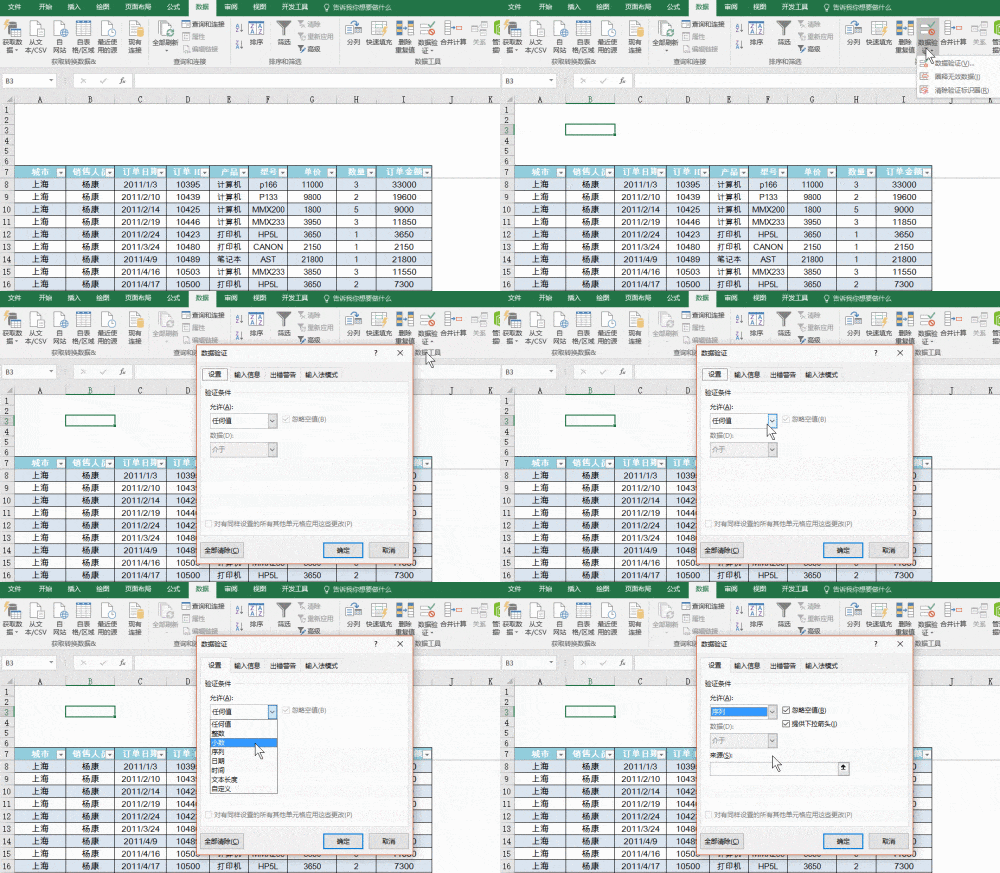
7、 通过数据验证设置下拉列表,实现动态操作,注意运用序列引用功能进行灵活调整。
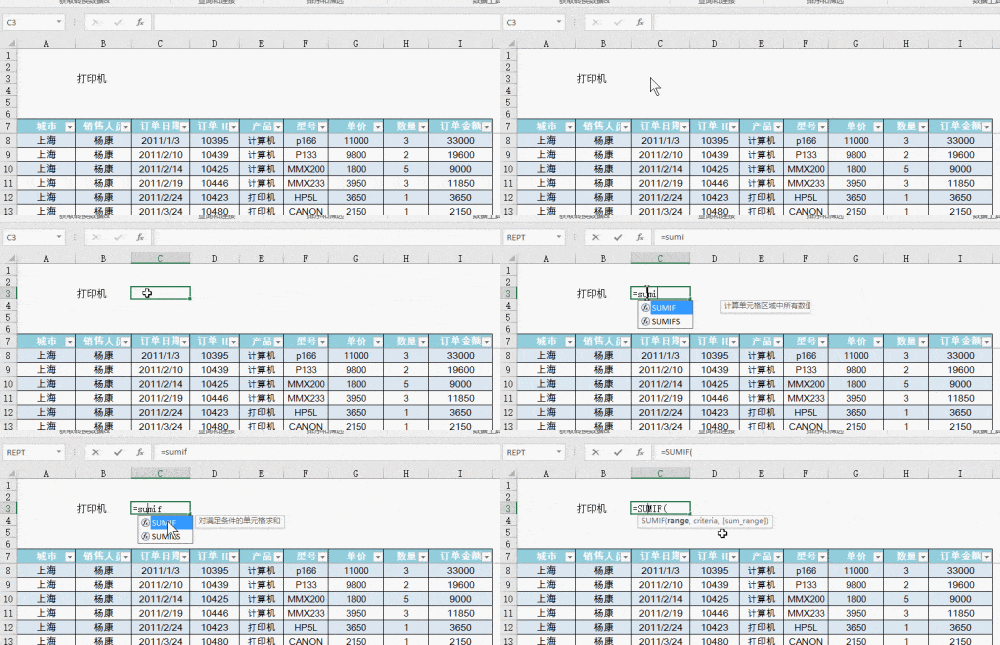
8、 通过Sumif函数进行数据统计,下拉框内容作为函数参数引用单元格,具体操作详见动态演示过程。
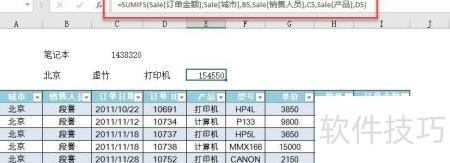
9、 通过数据有效性创建下拉菜单,将其作为统计函数的条件参数,实现动态数据统计。本例为单条件统计,同样可扩展至多条件统计场景,灵活适应不同数据分析需求。
10、 运用Sumifs函数进行求和运算
11、 通过Excel下拉框实现数据条件统计的方法如上所述,希望能为您的工作提供便利与参考。