Windows 7之后的系统原生支持VHD虚拟磁盘,未使用时以单一文件形式存储,通过磁盘管理器加载后可发挥多种用途,例如用于安装操作系统,实现系统隔离或测试环境搭建,灵活且便于管理。
1、 将工具解压至Config.zip,下载完成后,右键点击Windows 10开始菜单,选择磁盘管理进行操作。

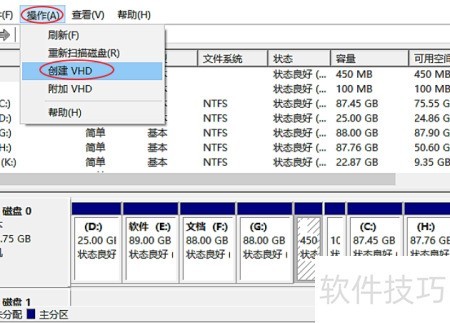
2、 在磁盘管理中选择创建VHD操作。
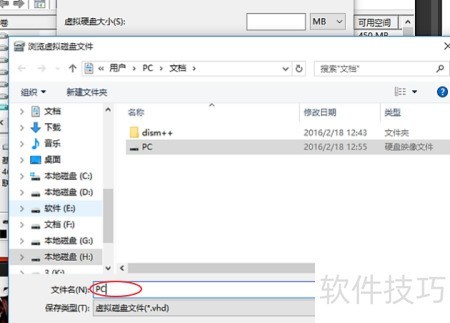
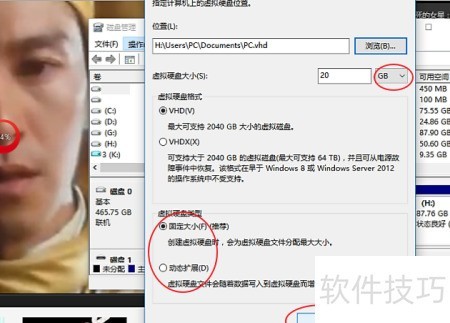
3、 指定存储路径,输入文件名后确认即可。
4、 动态磁盘按需分配存储空间
5、 固定磁盘创建时即完全占用指定空间,无论实际使用多少。
6、 根据需求自主选择
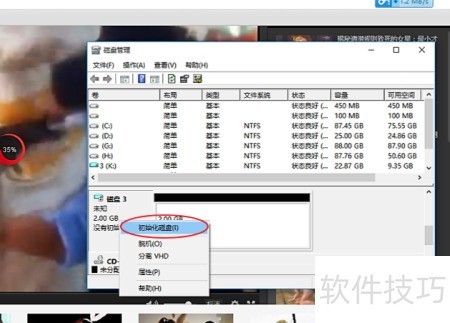
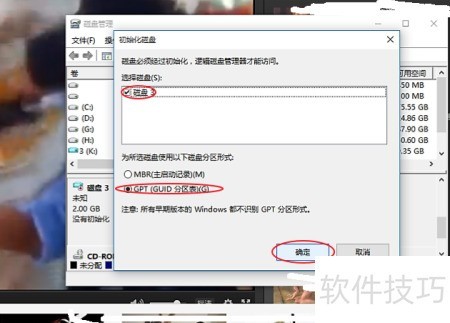
7、 初始化新建的VHD磁盘,并根据系统引导模式选择对应的磁盘引导方式。
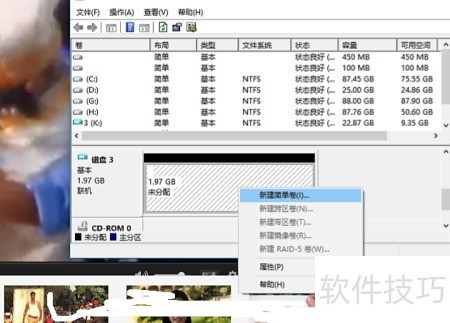
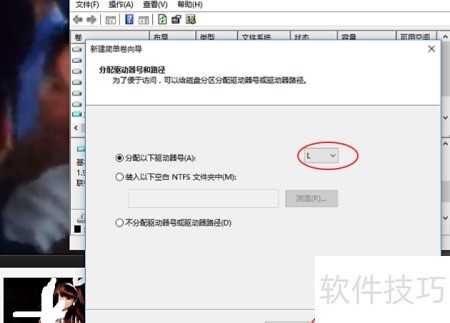
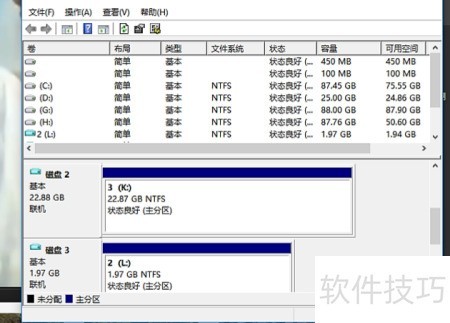
8、 创建简单卷并分配驱动器号以完成挂载。
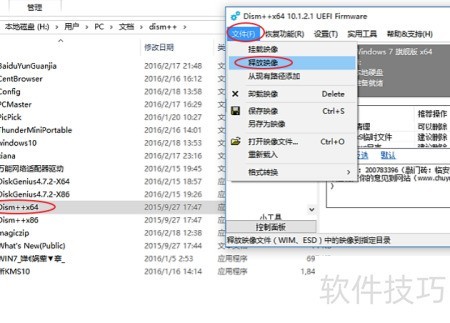
9、 启动Dism++,选文件后执行映像释放操作。
10、 Windows 10可直接双击挂载ISO镜像,Windows 7则需借助软媒魔方等第三方工具提供的功能来实现ISO文件的挂载操作。
11、 进入此前步骤确定的磁盘,打开其中的sources文件夹,运行install.win程序完成安装。
12、 选择所需Windows版本,勾选压缩安装和添加引导选项,然后点击下一步继续安装。
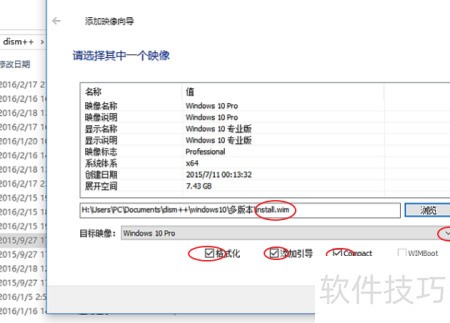
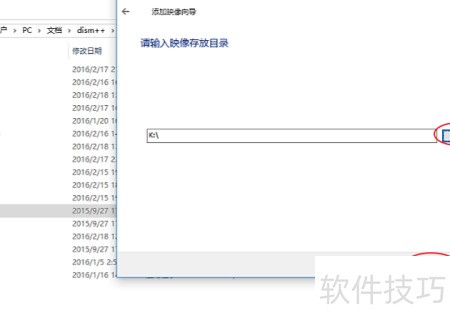
13、 通过浏览定位到之前挂载的VHD虚拟磁盘驱动器字母并操作完成。
14、 指定引导程序写入特定硬盘分区。
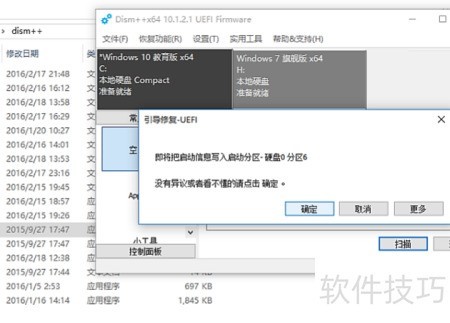
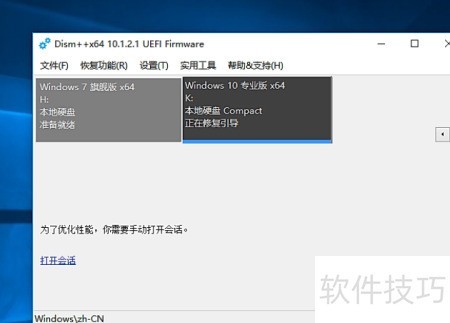
15、 等待系统镜像释放并修复引导文件完成。
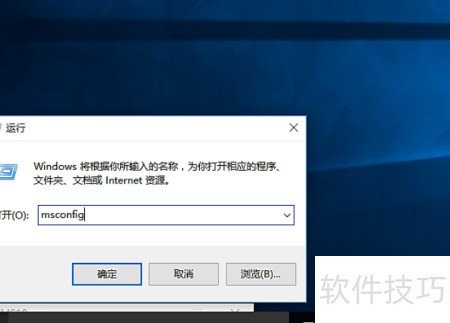
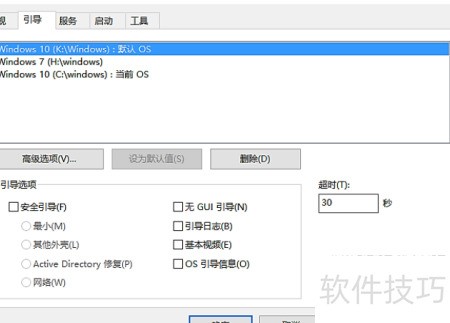
16、 按下Win键加R打开运行窗口,输入msconfig后回车,检查引导文件是否已成功添加。
17、 安装完成后可重启并选择新装的虚拟磁盘Windows系统。此方式能显著提升系统读写性能,尤其适合各类过渡主板的笔记本电脑。建议同时保留至少一个本地系统,以便在虚拟系统出现故障时仍可正常运行,确保使用稳定与数据安全。