导出iPad视频为MP4格式
1、 将视频添加至基本转换参数选择窗口后,可选取适用于iPad的MP4格式进行导出。此外,还提供针对iPhone、iPod等其他苹果设备的MP4格式选项,满足不同苹果产品用户的需求,方便拥有多种苹果设备的用户根据需要自由选择合适的输出格式,实现更灵活的视频转换与播放体验。
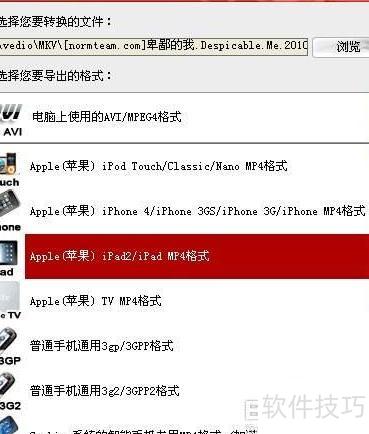
2、 配置iPad导出MP4视频的参数设置
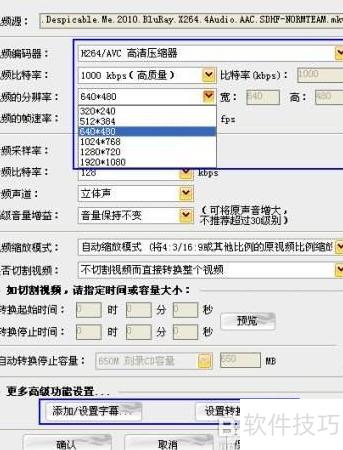
3、 选择适用于iPad或iPad2的MP4格式后,进入设置待转换视频参数界面,可对输出视频的各项参数进行详细调整。该转换工具最高支持720P与1080P全高清MP4格式导出,完全满足当前高清时代对画质的高标准需求。据网友实测,即使苹果官方未明确支持,此类高清MP4文件仍可成功导入iPad,并实现流畅播放。建议将分辨率设定为720P或1080P时,同时将视频比特率调整至10Mbps或更高,以保证画面清晰度与播放效果。此外,软件底部还提供字幕添加、音轨嵌入、音量增强及参数保存等功能选项,操作便捷,实用性较强,极大提升了用户的视频处理体验。
4、 电影同步至iPad
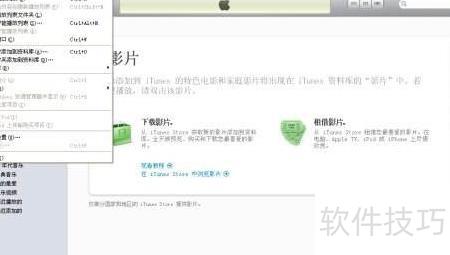
5、 与其它设备不同,将视频导入iPad需借助iTunes。通常情况下,iTunes会自动扫描并识别媒体文件。若需手动操作,可点击软件顶部的文件菜单,选择将文件添加到资料库,随后浏览电脑中的文件夹,找到已转换为兼容格式的电影文件,选中后即可将其成功导入iTunes,便于后续同步至iPad设备中播放使用。
6、 安装完毕后,通过数据线将iPad连接至电脑,打开DiskAid软件,点击Copy to Device按钮,系统将弹出文件浏览窗口。选择需传输的视频文件并确认,程序便会自动将其上传至iPad中由FileAid生成的指定文件夹内,操作简便,传输稳定可靠。
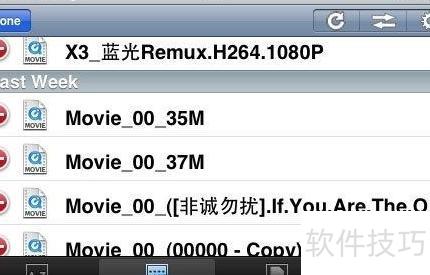
7、 在iPad上打开FileAid应用,选择DiskAid功能,进入名为Start Here的文件夹,即可查看已上传的视频文件。只要视频格式符合播放要求,点击文件便可自动启动内置播放器进行观看。下图即为FileAid中的文件显示界面。