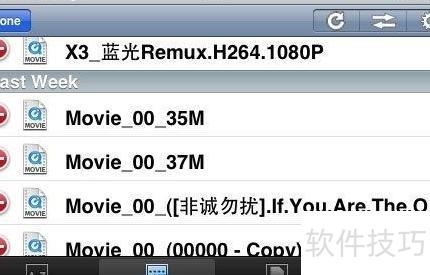
导入电影至软件
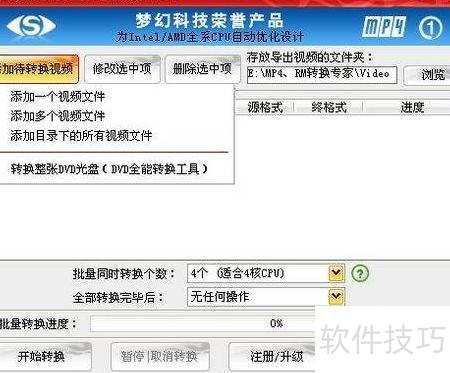
1、 在软件主界面左上角点击添加待转换视频按钮,可选择添加单个文件、多个文件或整个文件夹中的视频,支持多种导入方式,操作便捷,设计贴心,极大提升了使用体验。
2、 将iPad2视频转为MP4格式导出
3、 将电影文件导入基本转换参数选择对话框后,应选择适用于iPad2的MP4格式进行导出。由于苹果系列产品主要支持MP4和MOV两种视频格式,因此若想将影片顺利导入iPad2,首要步骤便是进行格式转换。这一过程需借助专业的视频转换软件来完成。目前在兼容苹果设备方面表现最为出色的工具之一,是专为移动终端设计的MP4/RM转换专家。该软件不仅全面支持苹果全系产品的视频输出需求,还能导出完全符合官方标准的MP4格式。更值得一提的是,它甚至支持官方未公开的1080P全高清MP4格式输出。对于追求高品质视听体验的用户而言,利用该软件将视频转换为1080P全高清格式,可充分发挥iPad2高性能处理器的优势,畅享流畅细腻的高清影音效果。

4、 配置MP4导出参数
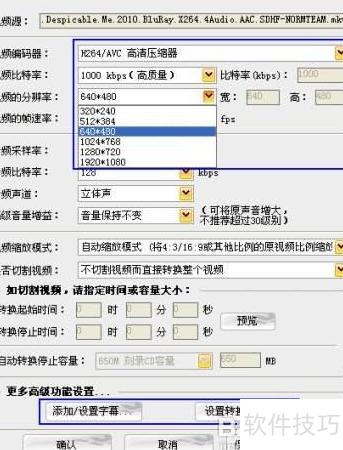
5、 选择适用于iPad2或iPad的MP4格式后,系统将跳转至设置待转换视频参数界面,在此可对输出视频的各项参数进行调整。该转换工具最高支持1080P全高清MP4格式导出,据用户实测,即便苹果官方未明确支持此类高清规格,仍可成功导入并流畅播放于iPad2设备上,适合追求极致画质的用户尝试。同时,软件内置多种符合苹果官方标准的MP4格式选项,用户可根据实际需求灵活选择合适的分辨率与码率。此外,在操作界面底部还提供字幕添加、音轨嵌入及音量增益等实用功能设置,全面满足个性化影音处理需求,操作简便且功能丰富,极大提升了视频转换的实用性与兼容性。
6、 与多数设备不同,向iPad 2导入电影需借助iTunes。通常情况下,iTunes会自动扫描并识别视频文件。若需手动操作,可点击软件顶部的文件菜单,选择将文件添加到资料库,随后浏览电脑中的存储位置,找到已转换为兼容格式的电影文件,选中后即可将其成功导入iTunes资料库,便于后续同步至设备。
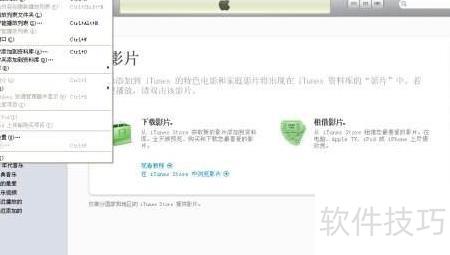
7、 将影片导入iTunes后,在左侧菜单选择影片,即可查看已添加的MP4文件。随后连接iPad或iPad2至电脑,待设备被识别后,点击同步按钮,系统便会自动将选中的影片传输至iPad中,完成播放准备。