热点:

    Win10笔记本添加蓝牙设备指南

      [   原创  ]   作者:
    收藏文章 暂无评论

    在Windows 10笔记本电脑上,若需连接蓝牙耳机或音箱等设备,可按照以下步骤操作:打开设置,进入蓝牙选项,开启功能并搜索设备,最后配对连接即可完成。

    1、 按下键盘上的Win键

    2、 按下键盘Win键或点击系统图标,操作所示。
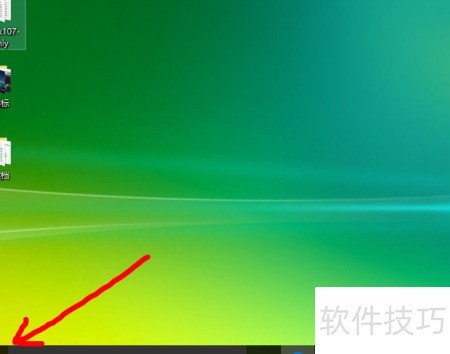
    3、 第二步:进入设置界面

    4、 ,点击左下角的按钮。

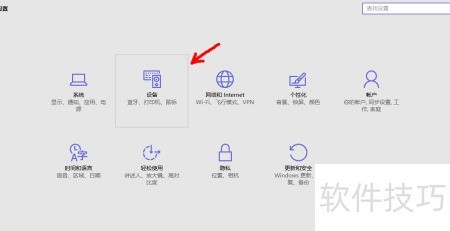
    5、 进入网络和Internet设置界面。

    6、 所示,点击选项中的图标即可。
    7、 开启飞行模式功能

    8、 ,点击左侧的飞行模式选项。
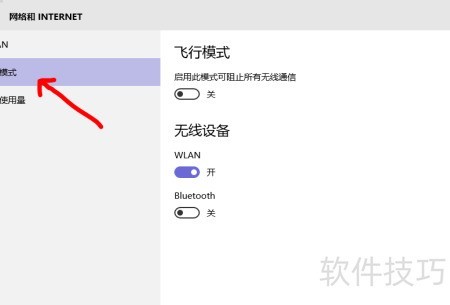
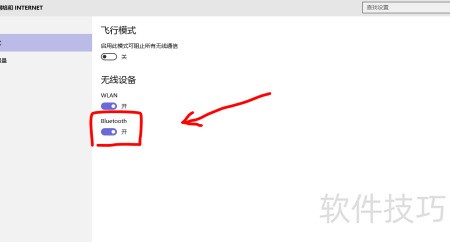
    9、 第五步:开启或关闭设备的蓝牙功能。

    10、 所示,可查看蓝牙状态,点击按钮即可开启或关闭蓝牙功能。
    11、 第六步:添加蓝牙设备并完成配对连接。

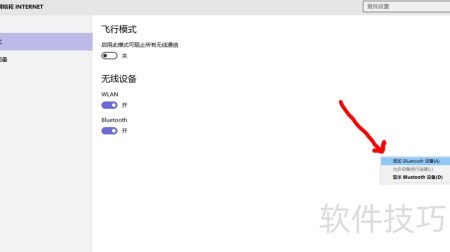
    12、 点击电脑右下角任务栏的蓝牙标志,操作示。

    13、 点击添加Bluetooth设备,操作见图二所示。

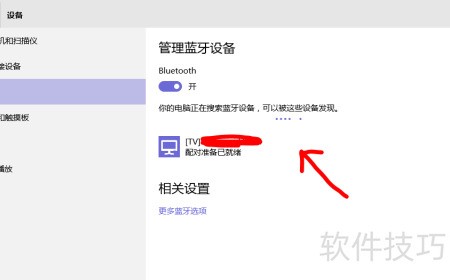
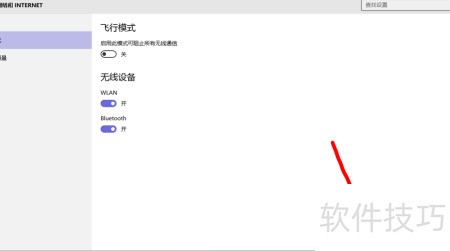
    14、 三所示,系统将自动搜索附近可连接设备,完成配对即可使用。
    soft.zol.com.cn true https://soft.zol.com.cn/1098/10988810.html report 679 在Windows 10笔记本电脑上,若需连接蓝牙耳机或音箱等设备,可按照以下步骤操作:打开设置,进入蓝牙选项,开启功能并搜索设备,最后配对连接即可完成。 1、 按下键盘上的Win键 2、 按下键盘Win键或点击系统图标,操作所示。 3、 第二步:进入设置界面 4、 ,点击左下角...
    不喜欢(0) 点个赞(0)
    随时随地资讯查报价 就上ZOL手机客户端,点击或扫描二维码下载
    立即下载

    Bluetooth Driver Installer蓝牙驱动

    更新时间:2019年06月05日

    用户评分:0 | 0人点评

    软件类型:免费软件

    软件语言:英文

    Bluetooth Driver Installer蓝牙驱动
    • 更新时间:2019年06月05日
    • 软件大小:1.4MB
    • 软件分类:万能驱动
    • 语言种类:英文
    • 软件评级:0 人点评