

将文件放入HP Designjet HD Pro扫描仪,启动设备并选择扫描选项,设置参数后开始扫描,完成后保存或传输文件。
1、 怎样检查扫描仪是否连上网
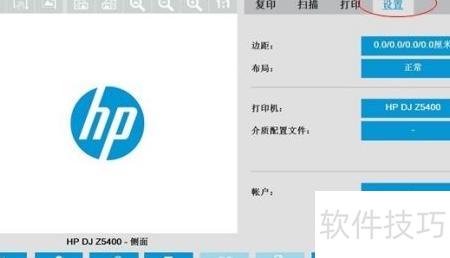
2、 进入设置,选择选项功能
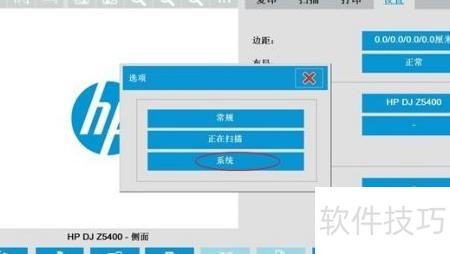
3、 进入系统设置
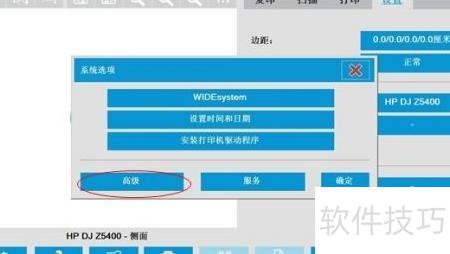
4、 点击高级选项
5、 进入网络设置选项
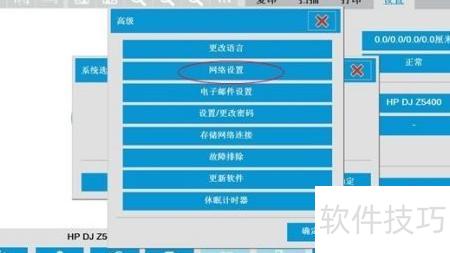
6、 可查看扫描仪的IP地址信息。
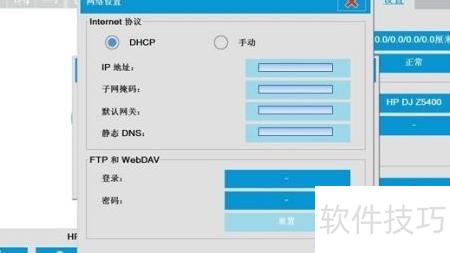
7、 如何将文件扫描到硬盘
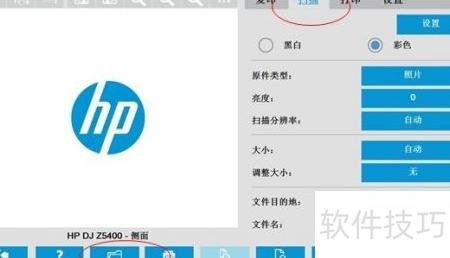
8、 第一步:选择扫描并设置文件保存位置
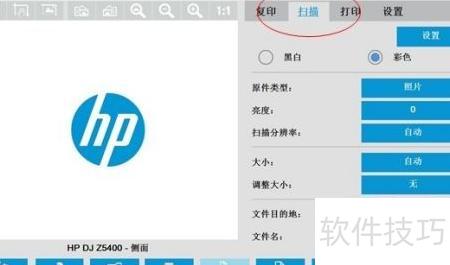
9、 在红色标记处可更改扫描文件的保存路径。
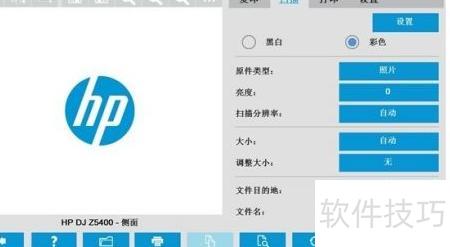
10、 完成设置后,点击右下角扫描按钮开始。
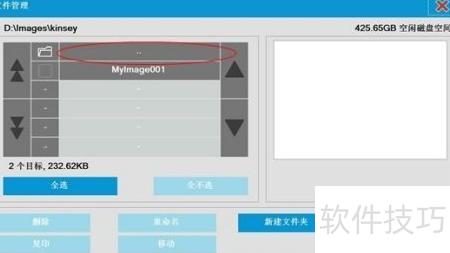
11、 扫描网络设置方法:选择扫描后,点击左下角资源管理器即可查看相关信息。
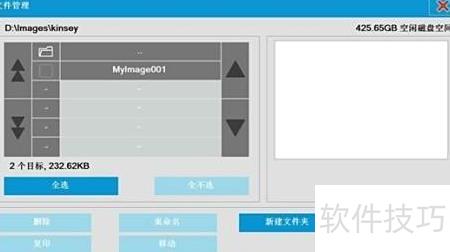
12、 第二步:点击网络选项
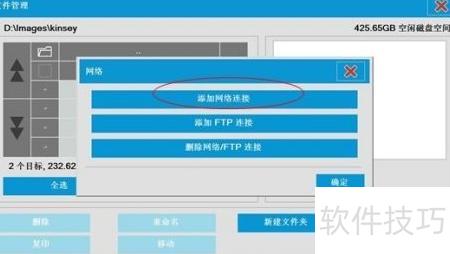
13、 第三步:添加网络连接功能
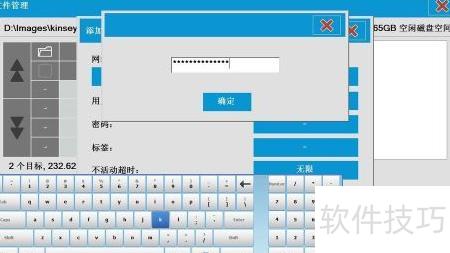
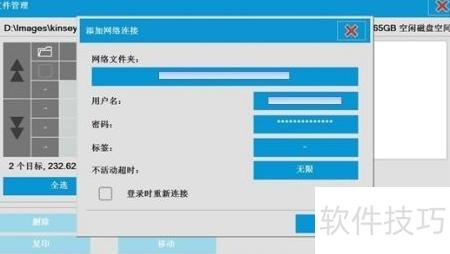
14、 第四步:配置网络共享文件夹。在电脑端需先创建一个共享文件夹,并将访问权限全部开放。输入格式为:电脑IP地址或计算机名共享文件夹名称,同时使用电脑开机的用户名和密码进行身份验证,确保设备间能顺利访问该共享目录。
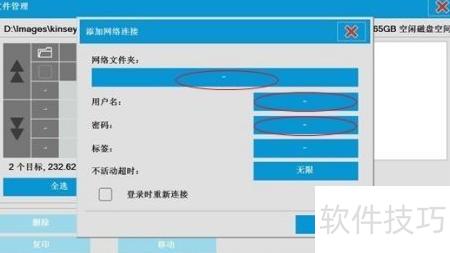
15、 网络文件夹设置界面
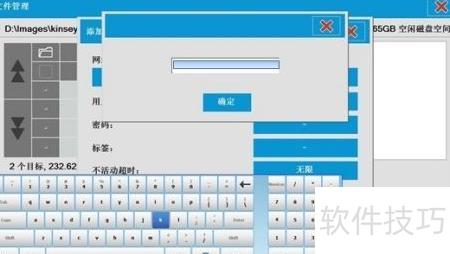
16、 设定用户名
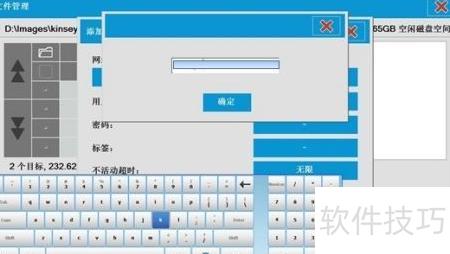
17、 设定登录密码
18、 设置完成后的界面展示
19、 确认后修改文件夹的保存位置
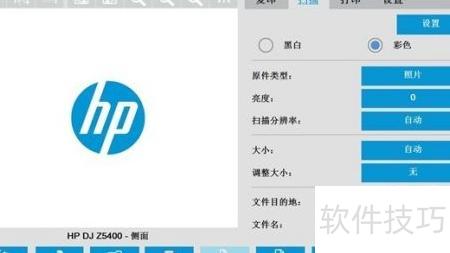
20、 进入目标文件夹后,点击右下角扫描按钮,即可快速识别并访问电脑中的共享文件夹内容。
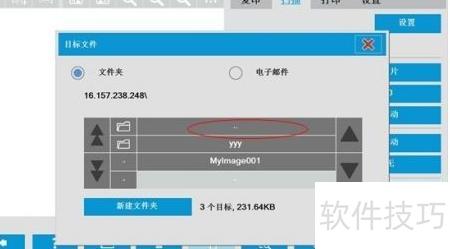
21、 如何查找他人电子邮箱地址
22、 点击扫描,选择资源管理器开始操作
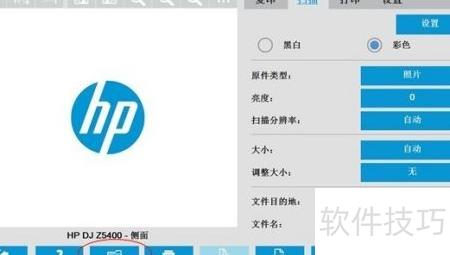
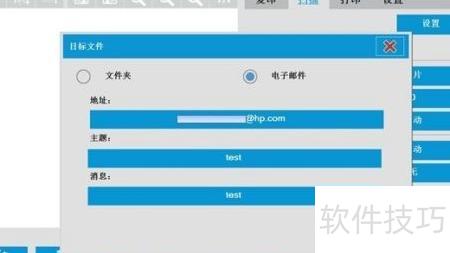
23、 第二步:选扫描件发送至邮箱
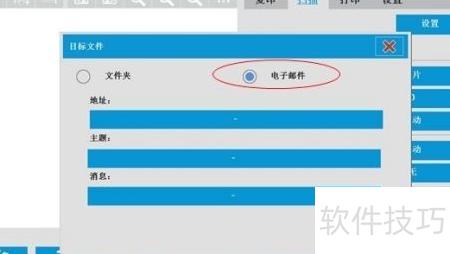
24、 将扫描获取的邮箱地址填入指定区域,具体位置见示意图。
25、 扫描仪邮件功能如何配置
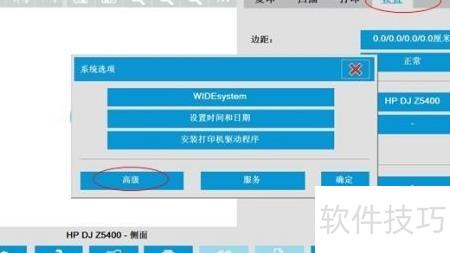
26、 先打开设置,再点击高级选项。
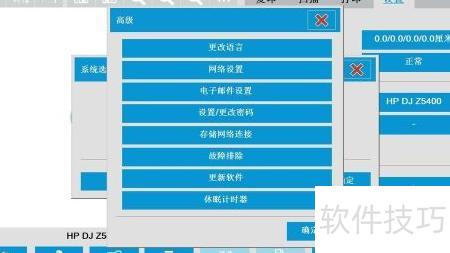
27、 进入电子邮件设置选项
28、 需对邮件系统配置,其中SMTP服务器信息应向网络管理员核实确认。
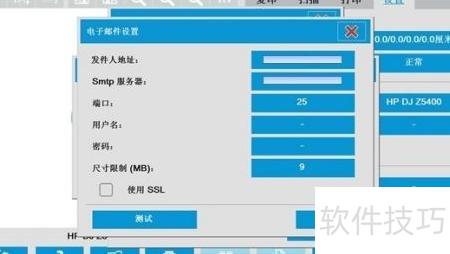
29、 完成设置后点击确定,再选择扫描功能,即可将文件扫描并发送至邮箱。


