在使用SQL Server 2014进行数据管理时,常需借助数据质量服务开展分析工作。那么,如何在该版本中安装数据质量服务?接下来将详细介绍具体的安装步骤与方法,帮助用户顺利完成配置,提升数据处理的准确性与效率,为后续的数据清洗和整合提供有力支持。
1、 进入SQL Server 2014安装文件夹,找到setup文件,右键选择以管理员身份运行即可启动安装程序。

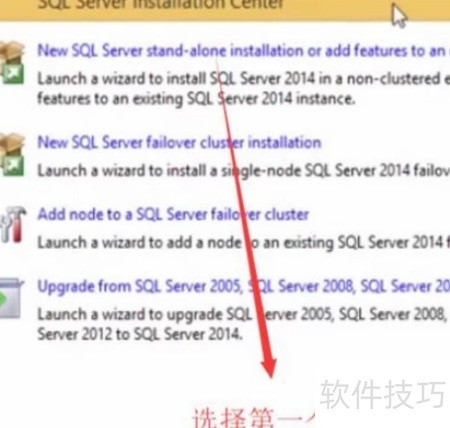
2、 在安装类型界面请选择第一个选项,该类型支持追加安装内容,具体所示。
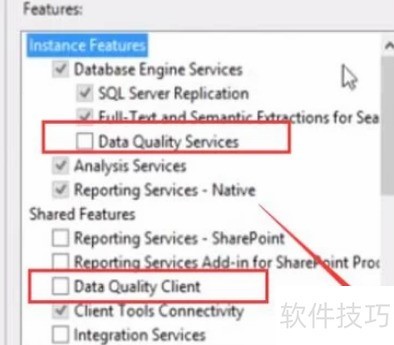
3、 在安装界面中选择与数据质量相关的选项,具体所示。
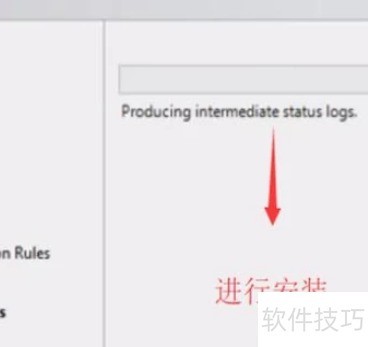
4、 安装界面即将出现,只需等待进度条完成即可,具体所示。
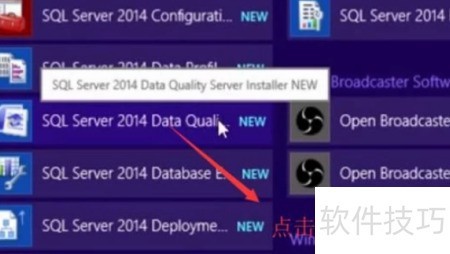
5、 接着打开开始菜单,找到并点击SQL Server 2014 数据质量服务器安装程序 NEW选项,具体操作所示。
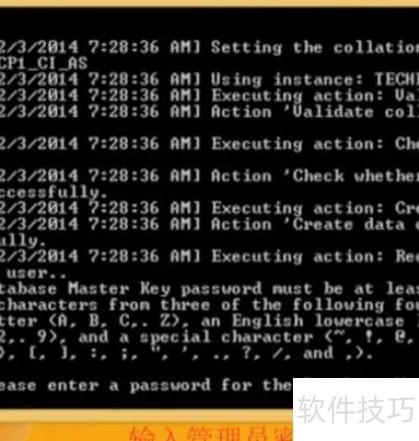
6、 随后将出现数据质量安装的命令行界面,需输入管理员密码,具体操作所示。
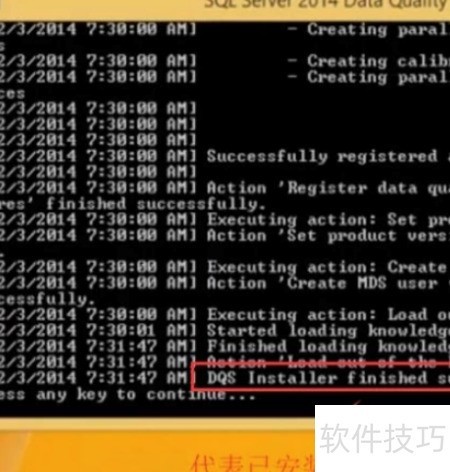
7、 当命令行界面显示提示时,表示Data Quality已成功安装。
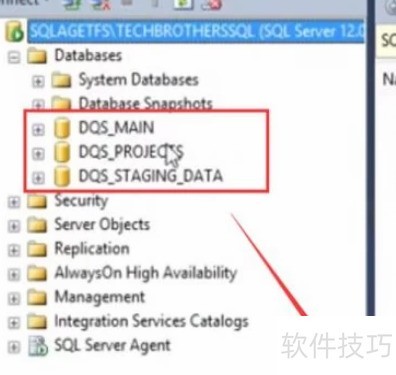
8、 返回SQL Server 2014管理主界面后,展开数据库文件夹,即可查看到数据质量相关的内容,具体显示所示。