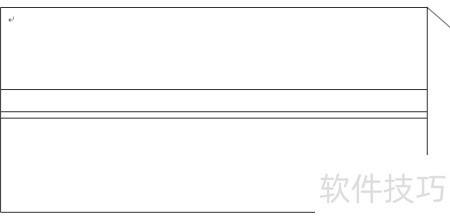
用Word设计了一款信封,欢迎使用。
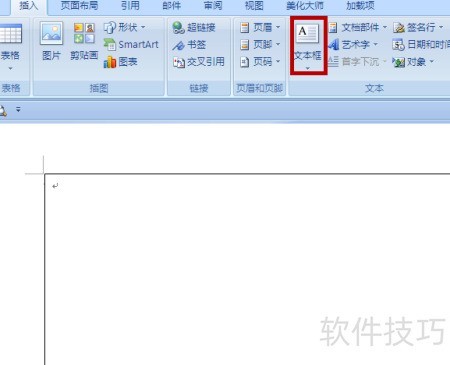
1、 在插入菜单中选择文本框,于文档空白区域绘制一个较大的文本框。
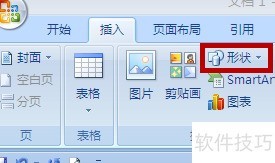
2、 绘制完成后,点击插入菜单中形状旁的下拉箭头,选择矩形图形即可。(矩形与长方形类似)
3、 按住SHIFT键,用鼠标拖动绘制一个大小合适的正方形。

4、 选中已绘制的正方形,将鼠标移至其上,当光标变为双箭头时,按住CTRL键拖动鼠标复制出五个副本,随后根据需要调整各正方形的位置即可完成布局。
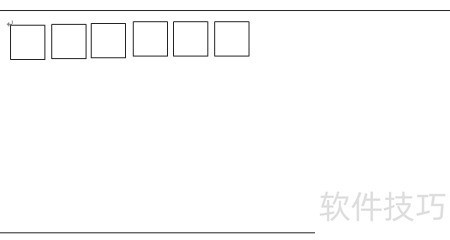
5、 将左上角已绘制的六个正方形选中,当鼠标变为双箭头时,拖动至右下角完成复制。
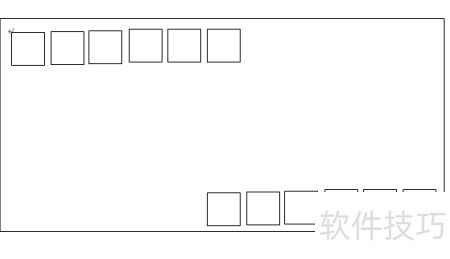
6、 在图形中选取直线工具,于中心绘制两条并调整至合适位置。
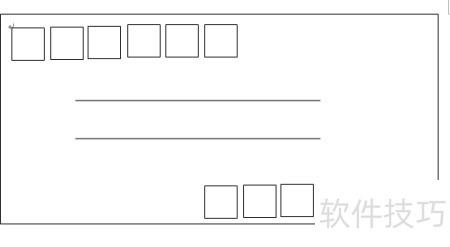
7、 用直线勾勒信封开口的轮廓。
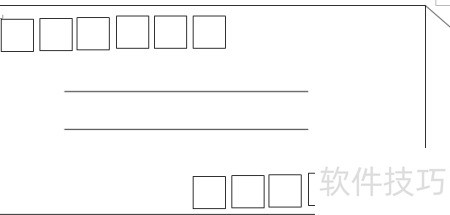
8、 按住CTRL键选择多条外边缘线,当鼠标变成双箭头时,将正面图形的外轮廓从正面进行复制操作。
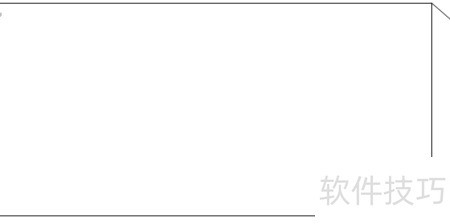
9、 在插入形状旁点击左箭头,选择直线工具,在信封背面绘制三条线,调整间距即可完成。