该工具便于快速了解局域网状态,高效排查网络故障。
1、 打开设置界面
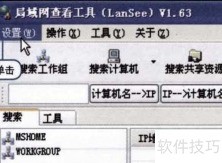
2、 启动LanSee后,点击菜单栏中的设置选项。
3、 网络段配置
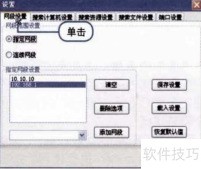
4、 在设置窗口中选择网段设置选项卡,配置需扫描的IP地址范围。
5、 查找电脑配置
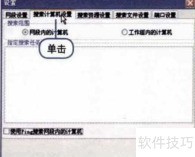
6、 在设置窗口中选择搜索计算机设置标签,可调整扫描范围。
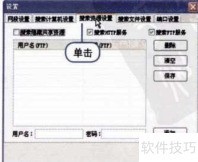
7、 资源搜索配置
8、 进入设置对话框,选择搜索资源设置选项卡,即可配置资源扫描参数。
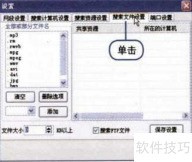
9、 文件搜索配置
10、 在设置窗口中选择搜索文件设置选项卡,可配置需要扫描的文件类型扩展名。
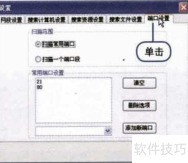
11、 端口配置
12、 在设置窗口中选择端口设置选项卡,可配置扫描端口以缩小扫描范围。
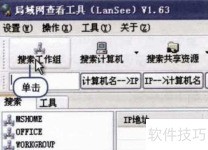
13、 查找团队
14、 完成扫描信息设置后,点击工具栏的搜索工作组按钮,即可在窗口左侧搜索选项卡中查看相关工作组信息。
15、 查找电脑信息
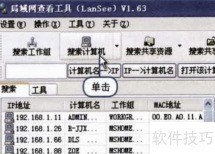
16、 在LanSee工具栏点击搜索计算机按钮,即可在搜索选项卡中查看局域网内所有活跃设备,显示其IP地址、计算机名称及MAC地址等详细信息。
17、 查找共享资源
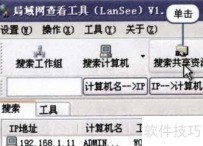
18、 点击LanSee工具栏中的搜索共享资源按钮。
19、 查看共享资源
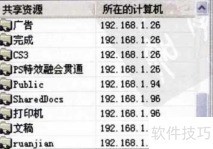
20、 搜索完成后,可查看共享文件夹及其所在计算机的IP地址。
21、 查找共享文档
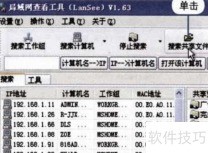
22、 点击LanSee工具栏中的搜索共享文件按钮。
23、 浏览共享文档
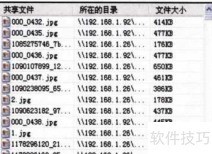
24、 搜索完成后,LanSee界面右侧窗口将显示共享文件的详细信息。