

为应对机房中常见的用户误设工作组、随意更改计算机名、IP地址及共享文件夹等问题,可借助局域网查看工具LanSee实现高效监控。该工具不仅能快速定位并排除网络故障,还能及时发现由共享资源引发的安全隐患,有效提升机房管理效率与网络运行稳定性。
1、 工具介绍
2、 LanSee是一款无需安装即可直接运行的网络工具软件,主要适用于局域网环境,也可在互联网中使用。该软件运用多线程技术,具备极快的搜索速度,能够高效整合多种实用功能。用户可通过它快速查找网络中的计算机信息,包括计算机名称、IP地址、MAC地址、所属工作组及登录用户等;同时支持共享资源和文件的搜索,并提供多线程文件复制功能,兼容断点续传。此外,还具备发送短消息、高速端口扫描、捕获指定设备的数据包以及查看本地计算机活跃端口状态等多项强大功能,操作便捷,功能全面,是网络管理与维护的理想选择。
3、 二、查找计算机设备
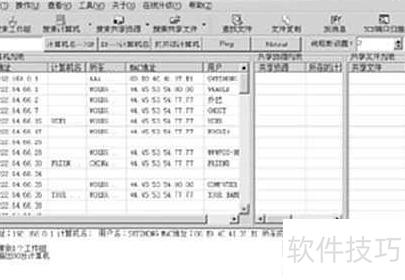
4、 在Windows 7旗舰版中启动LanSee后,点击主界面工具栏的搜索计算机按钮,稍等片刻,计算机列表框便会显示出各台计算机的名称、IP地址、MAC地址、所属工作组及当前登录用户等详细信息。
5、 三、查找共享资源
6、 共享资源常成为局域网泄密的主要隐患,因此需定期排查网络中是否存在非必要的共享。一旦发现存在安全风险,应立即通知相关用户及时关闭,以消除潜在威胁,保障局域网的数据安全与稳定运行。
7、 在LanSee中,需先搜索计算机,再点击搜索共享资源按钮。等待片刻后,共享资源列表框中便会显示各台计算机所开放的共享内容,方便用户查看与访问所需资源信息。
8、 四、查看端口连接情况
9、 网络管理员检查局域网内计算机的端口开放状态,主要可实现两个目标:其一,排查设备是否存在开放高危端口或启用了不必要的服务;其二,通过识别特定端口的开启情况判断是否感染木马程序。例如,若发现7626端口处于开放状态,就需重点核查该设备是否已被冰河木马感染,从而及时采取应对措施。
10、 在LanSee主界面中选择工具菜单下的TCP端口扫描功能,弹出窗口后勾选指定计算机(IP)选项,并在其右侧输入目标设备的IP地址,随后点击开始按钮,系统将自动扫描并列出该计算机上所有处于开放状态的端口。整个过程操作简便,能快速获取端口开放情况。
11、 发现安全隐患后,可通过发送消息的方式对列表中的违规用户进行警示,纠正其不当行为。具体操作如下:
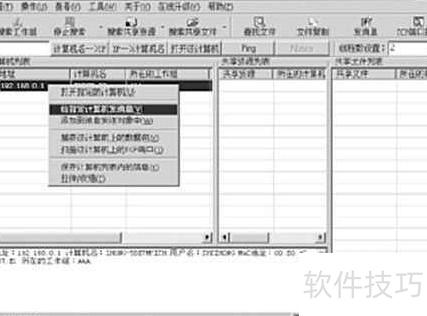
12、 在计算机列表中选择目标计算机,右键单击,从弹出菜单中选取给指定计算机发消息即可发送信息。
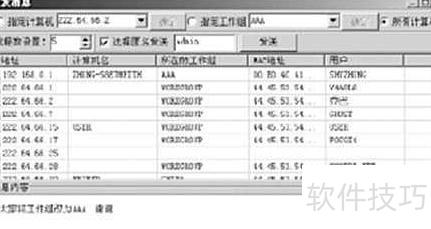
13、 在弹出的对话框中,可选择将消息发送至单台计算机、全部计算机或指定的工作组。确定接收范围后,在下方文本框内输入要发送的内容,然后点击工具栏中的发送按钮,消息便会立即发出,送达所选目标设备。
14、 计算机将自动弹出信使服务窗口,显示管理员发送的通知信息。


