

针对支持UEFI启动的计算机,u深度推出了专用的UEFI版本U盘启动盘制作工具,帮助用户更便捷地安装所需系统。许多用户对最新发布的u深度UEFI版5.0的操作尚不熟悉,特别是如何制作UEFI模式的启动U盘。本文将详细介绍使用u深度v5.0 UEFI版制作启动盘的具体步骤,涵盖从软件下载、U盘插入到制作完成的全过程,操作简单清晰,适合新手快速上手,轻松实现系统安装。
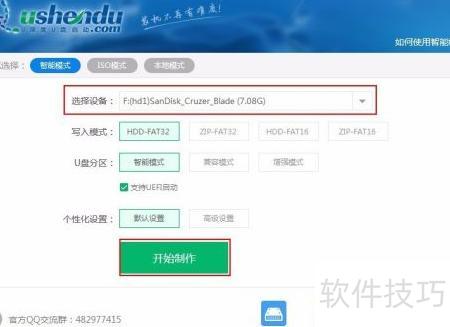
1、 双击运行u深度U盘启动盘制作工具,选择智能模式。将U盘插入电脑USB接口,软件会自动识别。在分区选项中选定智能模式,并勾选下方的支持UEFI启动功能,随后点击开始制作按钮,程序即自动进行启动盘的创建过程,操作简便,适合各类用户快速完成制作。
2、 点击开始制作后,系统将弹出警告提示:此操作会清除所有数据,且无法恢复。若U盘中存有重要文件,请提前做好备份。确认已备份或无重要数据后,点击确定继续操作,具体界面所示。

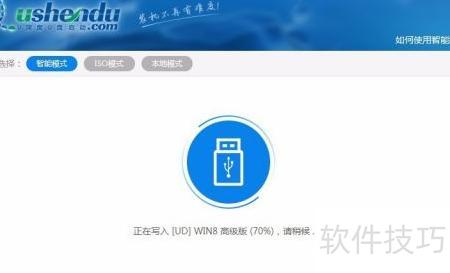
3、 接下来制作U盘启动盘,过程需时2至3分钟,具体视情况而定,所示。
4、 U盘启动盘制作完毕后,系统会弹出提示窗口:制作启动U盘成功,是否进行模拟启动测试?点击是即可检测所制U盘能否正常启动,具体操作所示。

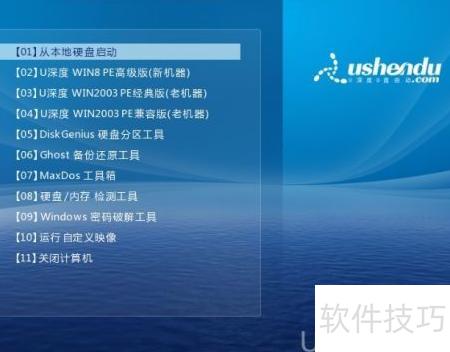
5、 若在模拟环境中见到U盘启动盘的正常启动画面,表明U盘启动盘已制作成功(注意:该界面仅用于测试,切勿进行其他操作)。随后按下Ctrl+Alt组合键释放鼠标,点击右上角关闭按钮退出模拟界面,操作所示。
6、 u深度v5.0 UEFI版U盘启动盘制作教程已分享完毕,有需要的用户可依照上述步骤自行操作完成制作。


