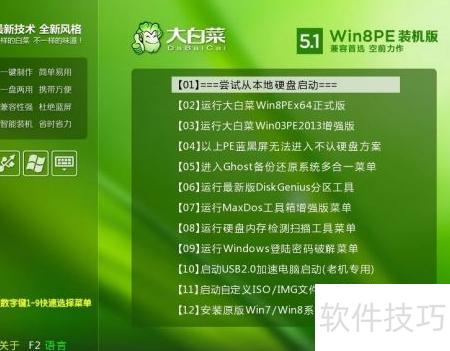
如今安装Windows 8、7或XP系统普遍采用U盘启动方式,操作便捷、携带轻松。制作一个兼容性好、适用于新型号设备的U盘启动盘是系统安装的首要步骤。下面介绍一种简单实用的自制方法,帮助用户快速完成启动盘制作,轻松实现系统安装。
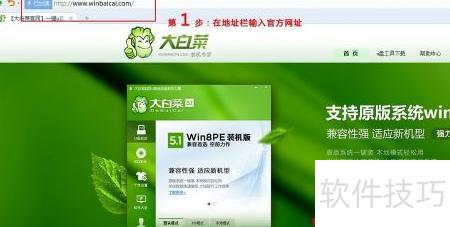
1、 市面上有许多U盘启动盘制作工具,均可在网上下载。以大白菜为例,可前往其官网下载该软件,安装后即可进行制作。
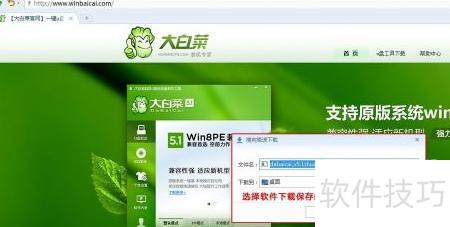
2、 下载的软件已保存至电脑本地
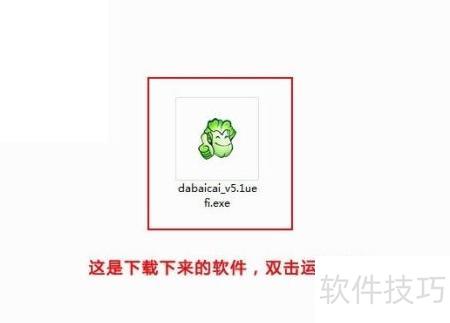
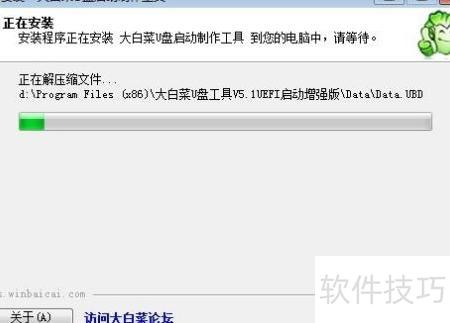
3、 运行大白菜启动盘制作工具进行安装

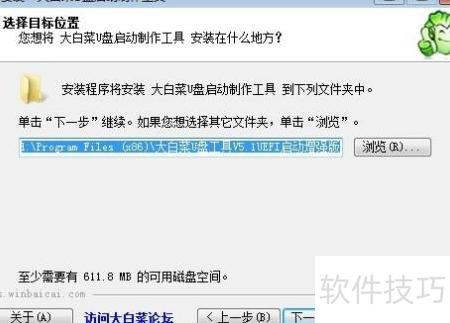
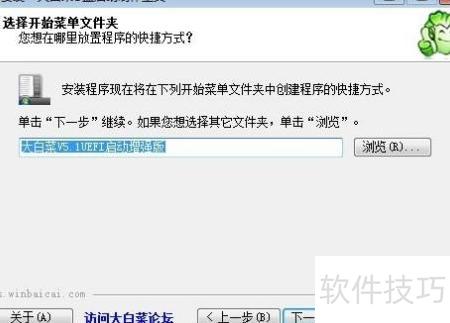
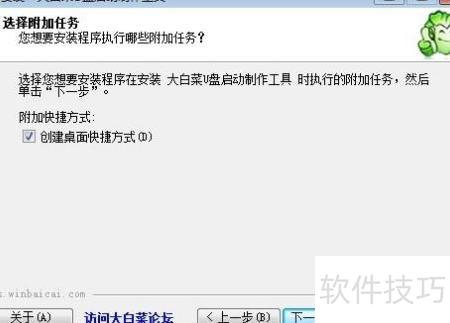
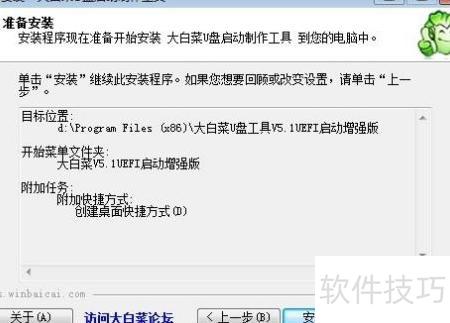
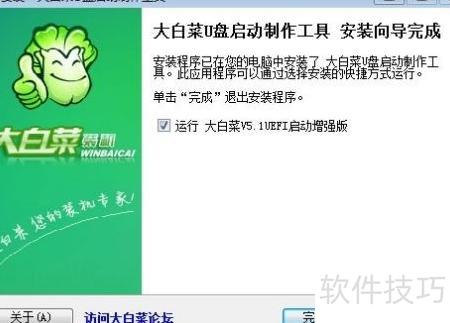
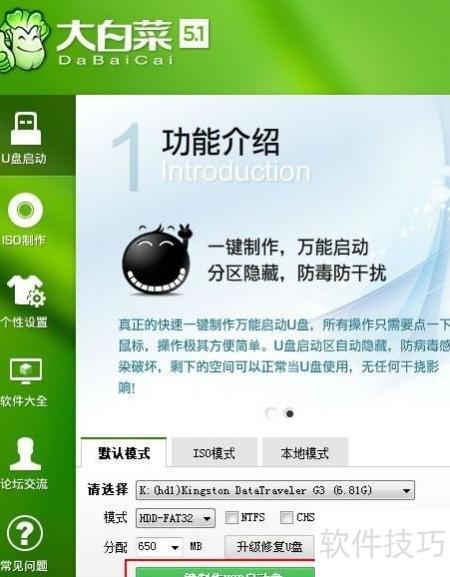
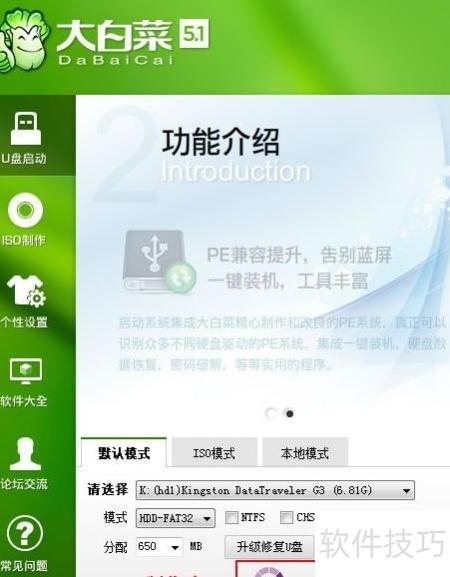
4、 安装完成后,打开大白菜U盘工具V5.1,会弹出如下界面。
5、 当软件自动识别到电脑上的U盘后,若无特殊要求,只需按默认设置操作,点击一键制作USB启动盘按钮即可完成制作。
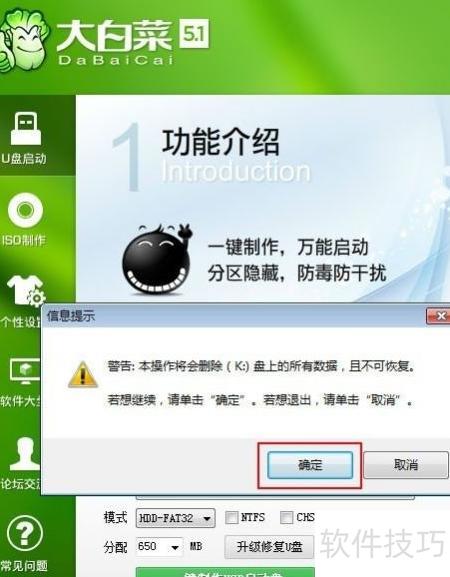
6、 点击一键制作USB启动盘后,会弹出提示窗口,确认将清除U盘内所有数据。若U盘中有重要文件,请提前备份。确认无误后,点击确定继续操作。
7、 制作USB启动盘时,先将U盘格式化,然后写入所需数据。使用USB2.0接口,整个过程约需1分50秒,具体时间可能略有差异。
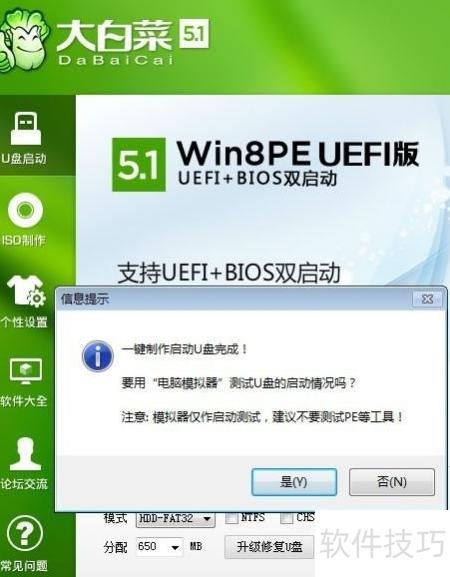
8、 制作完成后,系统会弹出提示窗口,选择是可进行测试,选择否则退出程序,至此USB启动盘制作流程顺利完成。
9、 将U盘启动盘插入电脑的USB接口
10、 开机按Del键进入BIOS,设置U盘为首选启动项。
11、 进入启动菜单选择
12、 在启动设置中,选择第二项硬盘驱动器。
13、 将启动顺序设置为首选U盘启动,硬盘驱动器选择项中设定U盘为第一启动设备。
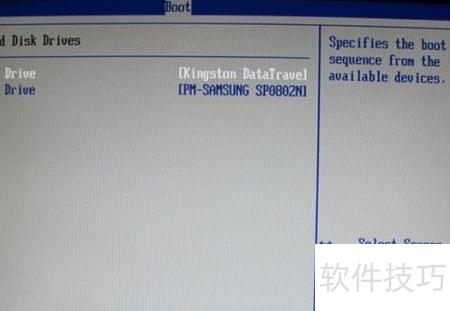
14、 将U盘设为硬盘驱动器中的首选启动设备后,启动设备优先级列表中才会出现该U盘。随后,需在第一启动设备选项中选择该U盘,使其成为系统启动时优先读取的设备,从而确保计算机能够通过U盘正常引导并进入相应操作环境,完成系统安装或维护等操作。
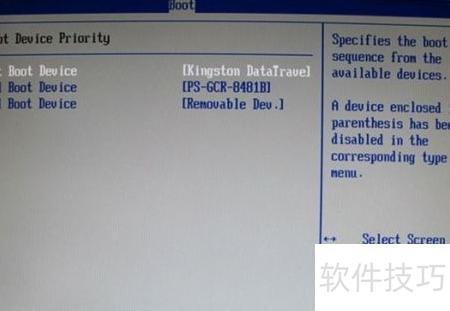
15、 按下键盘F10键保存设置并退出,重启计算机后通过U盘启动系统。