1、 null
2、 具体方法如下
3、 Win7系统设备
4、 当前系统版本为6.1.7600.16385。
6、 启动VMware,点击编辑菜单中的虚拟网络编辑器选项。

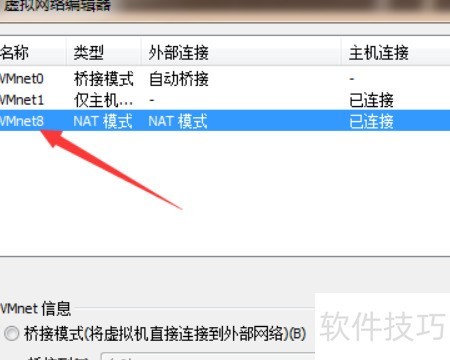
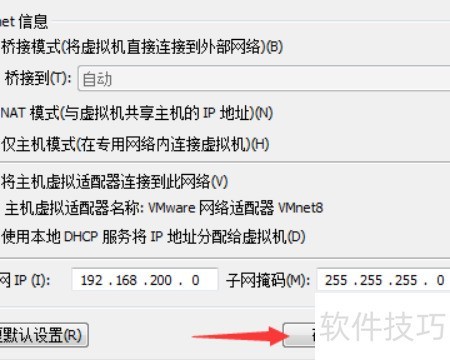
7、 默认使用VMware8的NAT模式网卡,需选择VMnet8。
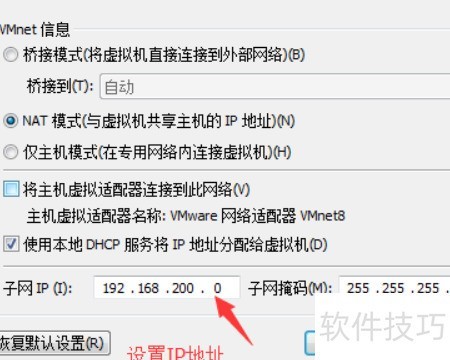
8、 在此处配置IP地址,可自行设定,我将其设为192.168.200.0,子网掩码保持默认值即可。
9、 接着进入NAT配置界面。
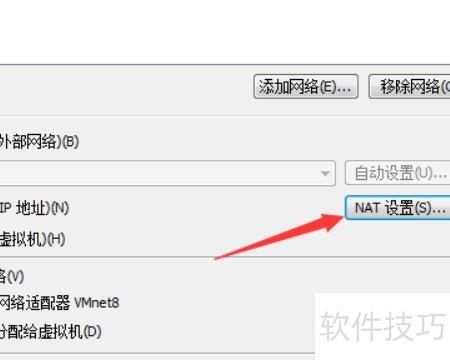
10、 在此处配置所需网关地址,本例采用默认值192.168.200.2。
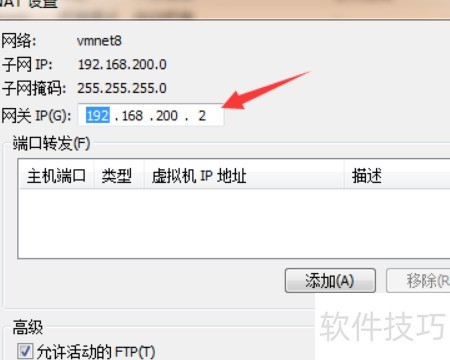
11、 设置完毕后,点击确认完成VMware的NAT网络配置。接下来进行实际测试,验证虚拟机与主机之间的网络连通性是否正常。
12、 按下Windows徽标键加R键打开运行框,输入cmd并回车即可启动命令提示符。
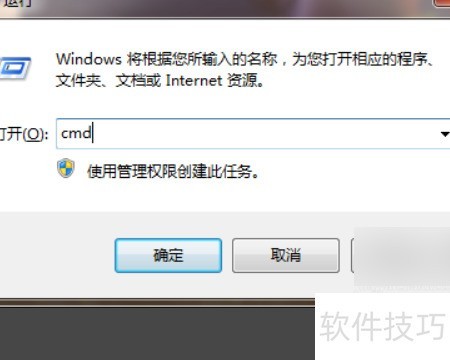
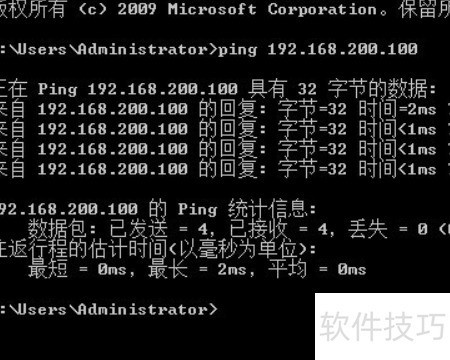
13、 输入命令 ping 192.168.200.100 进行测试,结果显示网络连接已成功建立。