热点:

    VMware NAT网络配置指南

      [   原创  ]   作者:
    收藏文章 暂无评论

    初学者常困惑于VMware虚拟机与主机的连接问题,本文将介绍一种简单实用的NAT网络配置方法。

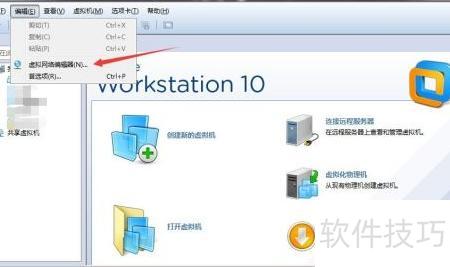
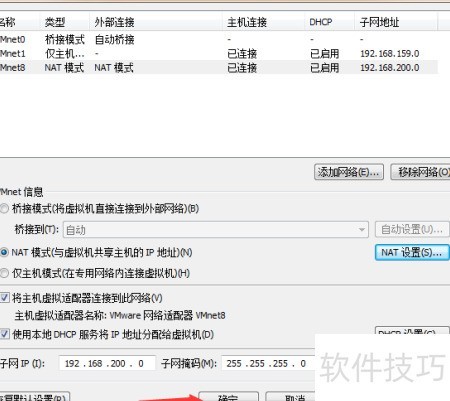
    1、 启动VMware,点击编辑,进入虚拟网络编辑器设置。
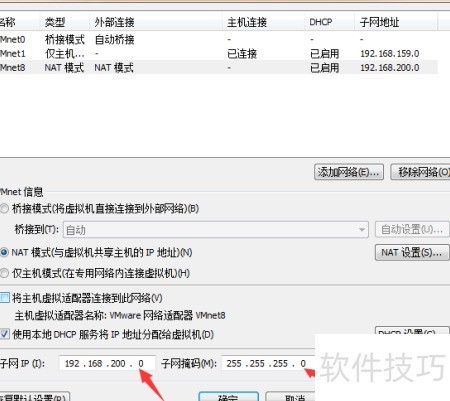
    2、 默认状态下,VMware8使用NAT模式网卡,需选择VMnet8。

    3、 此处可自定义IP地址,随意设定即可,我选用192.168.200.0,子网掩码保持默认值。
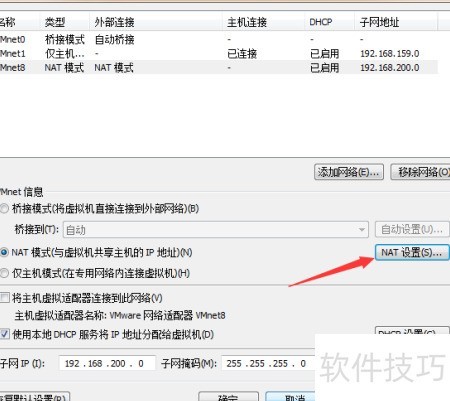
    4、 随后进入NAT配置界面
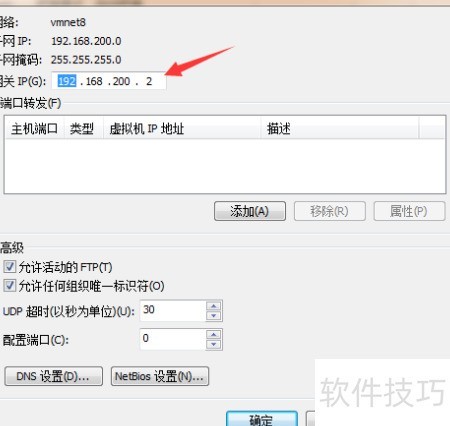
    5、 可在此设定所需网关地址,本例中采用默认值192.168.200.2。
    6、 设置完毕后,点击确认完成VMware的NAT网络配置。接下来进行实际测试,验证虚拟机与主机之间的网络连通性是否正常。
    7、 我启动了一台虚拟机,其IP地址为192.168.200.100。需注意,该IP必须与NAT网络处于同一网段,否则无法正常通信。若不清楚子网划分,请自行了解IP地址的相关知识。

    8、 查看本地IP地址,当前显示为192.168.0.100。

    9、 IP地址与虚拟机不在同一网段。

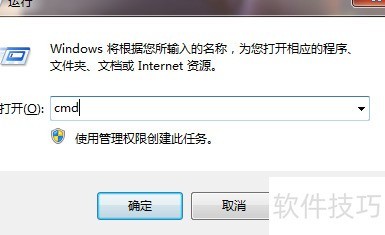
    10、 按下Win+R键打开运行框,输入cmd即可进入命令提示符界面。
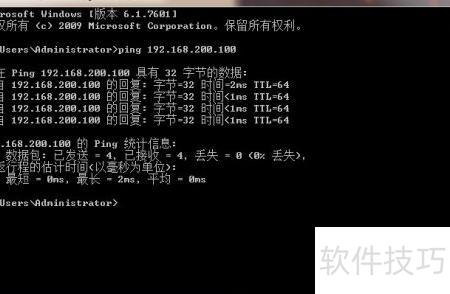
    11、 输入ping 192.168.200.100进行测试,结果显示网络已成功连通。

    12、 谢谢。
    soft.zol.com.cn true https://soft.zol.com.cn/1099/10992568.html report 848 初学者常困惑于VMware虚拟机与主机的连接问题,本文将介绍一种简单实用的NAT网络配置方法。 1、 启动VMware,点击编辑,进入虚拟网络编辑器设置。 2、 默认状态下,VMware8使用NAT模式网卡,需选择VMnet8。 3、 此处可自定义IP地址,随意设定即可,我选用192.168.200....
    不喜欢(0) 点个赞(0)
    随时随地资讯查报价 就上ZOL手机客户端,点击或扫描二维码下载
    立即下载

    NAT Radius

    更新时间:2011年12月02日

    用户评分:0 | 0人点评

    软件类型:共享软件

    软件语言:简体中文

    NAT Radius
    • 更新时间:2011年12月02日
    • 软件大小:75.2MB
    • 软件分类:网页设计
    • 语言种类:简体中文
    • 软件评级:0 人点评