Python功能强大,但模块安装常令人困扰。本文以matplotlib、numpy和scipy为例,详细介绍三种常见的安装方式,并分析过程中可能遇到的典型问题,帮助用户更顺利地完成环境配置与依赖安装。
1、 正确安装Python 2.7是关键步骤,许多教程直接建议在命令提示符中使用pip install加模块名,但实际操作时常出现不是内部或外部命令的错误,令人困扰。问题根源往往在于安装Python时未正确配置环境变量,导致系统无法识别命令。因此,安装过程中务必勾选添加到PATH路径的选项,确保命令行能正常调用Python及相关工具,避免后续操作失败。
2、 安装Python 2.7时,务必勾选pip以及Add python.exe to Path选项,之后连续点击Next即可完成安装。只有正确配置后,才能使用本文介绍的三种方法来安装第三方模块,否则将无法顺利执行相关操作。
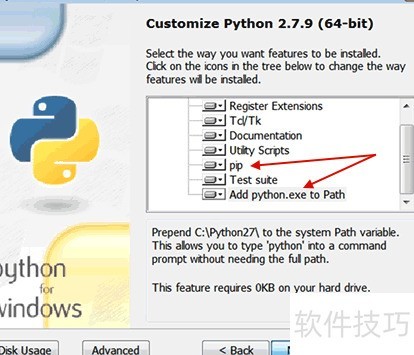
3、 若已安装Python 2.7但未勾选相关选项,建议重新安装Python(亲历者称过程较痛苦),或手动配置环境变量以确保正常使用。
4、 在成功安装Python后,打开命令提示符并输入pip install 模块名,例如pip install pillow即可安装所需模块。多数情况下,该命令可直接完成安装。若执行完成后最后一行显示success或finish等提示信息,则表示模块已成功安装到系统中,可以开始使用。
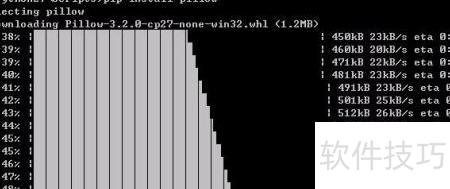
5、 此命令常出现如下问题:
6、 例如安装matplotlib时,可能出现no module named six的错误提示。
7、 安装matplotlib时可能会提示:无法构建以下必需的包:* freetype、png。这通常是因为系统缺少相应的依赖库,需提前安装这些基础组件,才能顺利完成matplotlib的安装与配置。
8、 安装scipy时提示no lapack/blas resources found,通常因缺少基础线性代数库导致,需预先安装BLAS与LAPACK依赖库或使用预编译版本。
9、 有时会提示:未找到与 XXX 匹配的发行版本,这通常是因为包名称错误或源中不存在该包。
10、 原因及解决办法如下:
11、 该模块依赖于其他组件,需先安装相关前置模块方可成功配置。例如,安装matplotlib前,必须预先安装numpy、dateutil、pyparsing、zlib以及six等基础模块,确保依赖关系完整,避免安装过程中出现错误或功能缺失,保障系统正常运行。
12、 (2)和(3)的问题成因较为复杂,网上有观点认为与安装环境有关。尽管如此,这些问题并非无法解决,本文提供的方法三已验证可有效应对上述两种情况,操作简便且效果显著。
13、 可能是输入的模块名称有误,或该模块不存在,也可能是名称拼写错误,导致pip无法找到并安装。请检查模块名称是否正确。
14、 该方法可解决大多数第三方模块的安装问题,所需模块通常能在网络上(如Python官网或GitHub)找到并下载,适用于支持解压缩的文件格式,操作简便,适用范围较广,是获取和安装第三方库的有效途径之一。
15、 第三方模块分为单文件模块和多文件模块(即包含setup.py的文件夹)。单文件模块可直接复制到Python安装目录下的Lib文件夹中。多文件模块则需下载安装包,解压后放入Python安装目录,并注意确保模块文件夹及其中setup.py文件的位置正确无误,以便系统能够正常识别和安装。
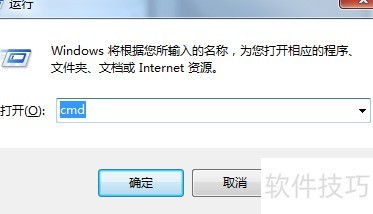
16、 打开命令行,运行cmd。
17、 通过cd命令切换到第三方库所在目录。
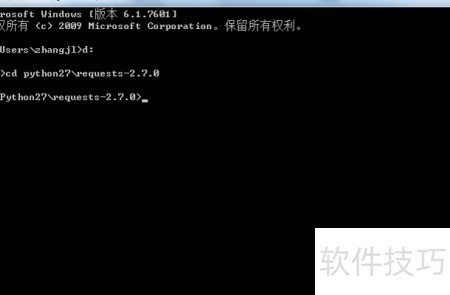
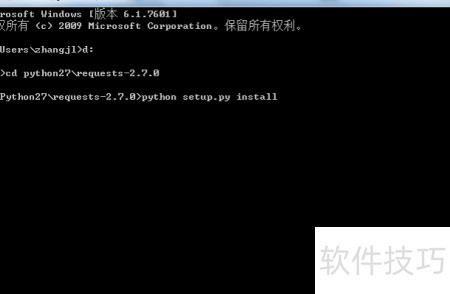
18、 执行命令:pip install . 或运行安装脚本
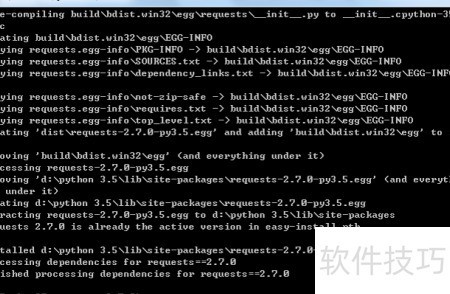
19、 安装完成后,通常会在最后一行显示finished XXX提示。
20、 这种方法堪称万能,只需使用whl格式文件进行安装即可。
21、 选择whl文件时需注意兼容性,否则可能出现错误提示,例如XXX is not a supported wheel on this platform,即当前平台不支持该wheel包,务必根据系统环境正确匹配版本。
22、 选择whl文件时,需确认其与电脑系统及Python版本兼容,确保顺利安装。
23、 针对问题(3),推荐使用whl文件进行安装。本文基于Python 2.7环境,需明确所需whl文件的类型,具体选择方法如下所述。
24、 在终端执行以下指令:
25、 Python运行结果可显示pip支持的文件名称及对应版本信息。
26、 因此,我安装scipy时选择了适用于32位Windows系统的scipy-0.19.1-cp27-cp27m-win32.whl版本。

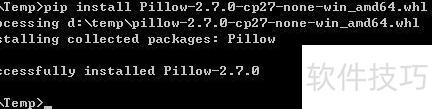
27、 下载完whl文件后,打开命令提示符,通过cmd定位到文件所在路径,然后输入pip install加上文件名,例如scipy-0.19.1-cp27-cp27m-win32.whl,按回车即可完成安装。确保命令格式正确,路径无误,避免出现错误提示。
28、 此方法同样能彻底解决matplotlib安装时缺少freetype和png的难题。
29、 例如: