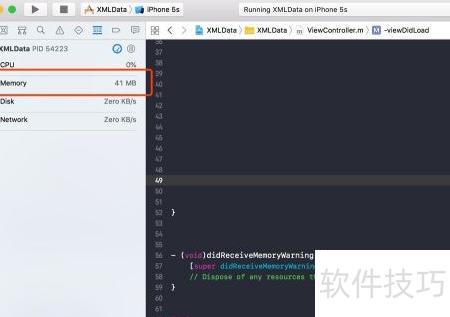
Xcode中内存调试功能失效时,可通过重启调试器或更新版本解决。
1、 编译运行Xcode工程后,左侧Debug区域的Memory显示为Disabled,当前内存使用情况未呈现,无法查看具体数值。
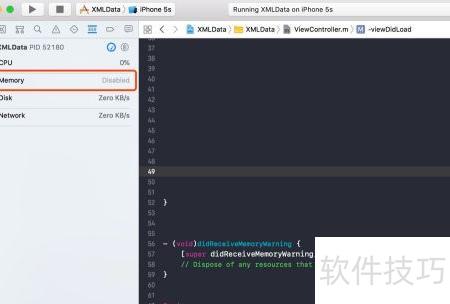
2、 点击Memory可进入Memory Report详情页面,当前Memory Use显示为0字节。页面下方提示未显示内存信息的原因是NSZombieEnabled功能已启用。该设置会阻止内存数据正常呈现,因此需将其关闭以恢复正常内存监控与查看功能,确保内存使用情况能够准确反映在报告中。
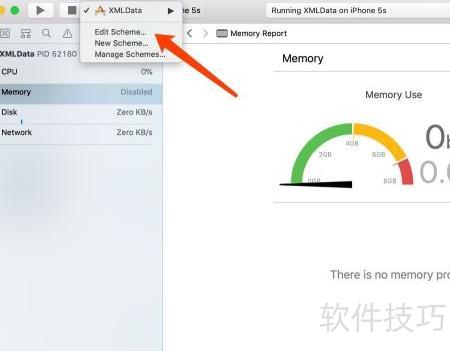
3、 在顶部导航栏点击工程名称,选择弹出菜单中的Edit Scheme…进入编辑界面,操作步骤如下所示。
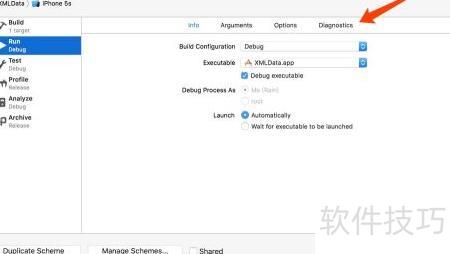
4、 进入Scheme编辑页面后,先选中左侧的Run选项,再点击右上方的Diagnostics按钮,操作步骤如上所示。
5、 开启诊断工具后,进入内存管理界面,可发现僵尸对象的复选框已被选中,这导致程序运行时内存信息无法正常显示,具体表现如下所示。
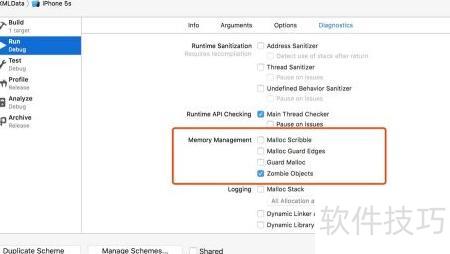
6、 取消勾选 Zombie Objects,关闭 Scheme 编辑窗口后重新运行项目,随后在 Debug 界面的 Memory 区域查看,内存数值已可正常显示,具体如下所示。