掌握QuickTime Player录屏技巧,轻松实现高清屏幕录制与音频同步捕捉。
1、 在底部菜单或启动台中找到该软件并点击打开即可。

2、 打开后虽无界面显示,但顶部菜单已改变,依次点击文件选择新建屏幕录制即可开始。


3、 接下来将弹出录制准备界面。如需调整设置,可提前进行配置。若需要采集声音,点击录制按钮旁的小箭头,选择内建输入:外置麦克风输入,适用于带麦克风的耳机等设备。线路输入则对应MacBook或Mac mini自带的麦克风,用于拾取环境音或人声。
4、 若想在录制完成后查看鼠标点击情况,可启用显示鼠标点击功能。该效果在录制过程中不可见,仅在回放时呈现,当鼠标按下时,屏幕会显示一个小黑圈,便于清晰识别每次点击的位置和时机。
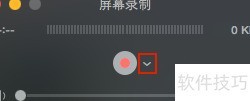

5、 点击中间的红色按钮启动录制,系统会提示点击任意位置可全屏录制,拖动可选择局部区域。完成录制后,按Esc键并在弹出窗口中点击中央的停止按钮退出,也可直接点击屏幕右上角的停止按钮结束录制。
6、 退出时预览视频会弹出,点击顶部菜单中的文件选项,选择存储即可保存视频。

7、 双击打开视频文件开始播放。

8、 将需合并的视频文件直接拖入已打开的视频界面,当感应条出现时,若将视频拖至感应条前方,即可插入到原视频开头;若拖至后方,则会添加到原视频的结尾部分。
9、 当鼠标拖动视频悬停在感应条上时,可预览该视频的开头与结尾片段。
10、 点击感应条末尾的完成按钮即可合并视频,随后通过文件菜单中的保存选项存储修改后的视频。