

学习编程时我们会接触多种数据库,其中SQL Server常让人感到棘手。相比MySQL的便捷,它在建库、设主键和查询等方面显得繁琐。本文将详细介绍如何使用SQL Server进行数据库创建及相关操作,帮助大家掌握这一工具的基本使用方法,提升实际应用能力。
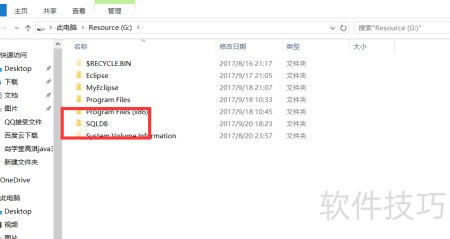
1、 在目标磁盘创建用于存储数据库文件的文件夹,便于建库时统一保存文件,有利于后续的数据备份与快速查找,提升管理效率和文件组织规范性。
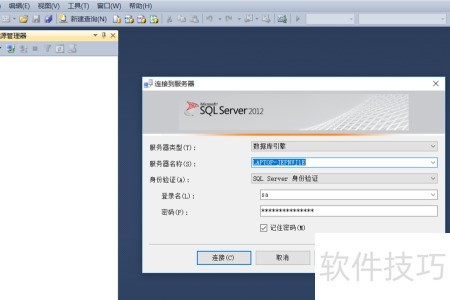
2、 启动数据库并完成登录操作。
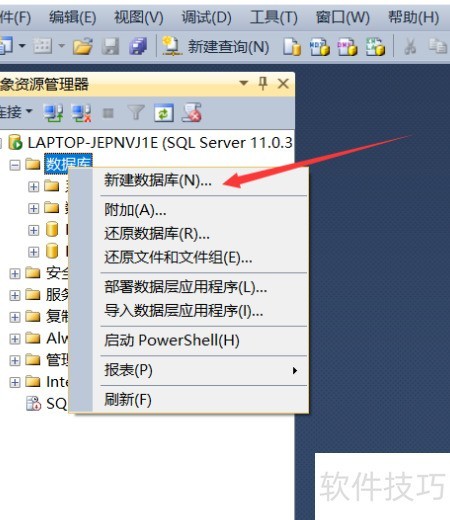
3、 找到数据库选项,右键点击并选择新建数据库,创建属于自己的数据库。系统自带的数据库可忽略,只需关注自行建立的即可。
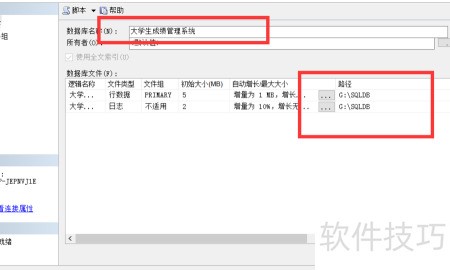
4、 接着可以看到数据库名称选项,输入希望创建的数据库名称,例如大学生成绩管理系统。在路径栏中,选择数据库文件的保存位置,可使用第一步设定的目录,也可不更改默认路径,但需清楚记住实际存储位置,以便后续查找和管理文件。
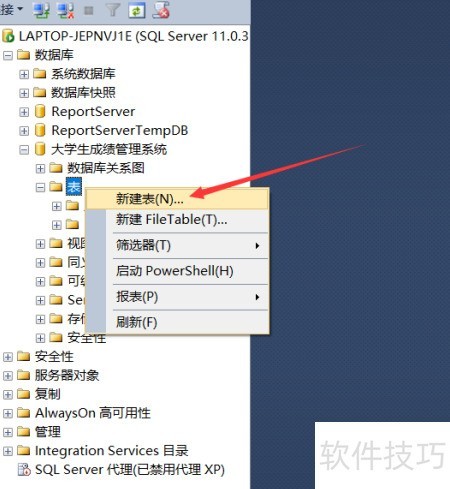
5、 进入新建的数据库,点击表选项,选择新建表,即可创建新的数据库表格。
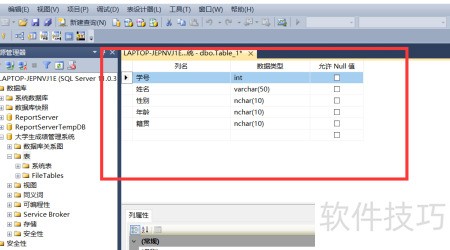
6、 输入所需字段名称、数据类型及是否允许为空(勾选表示可为空,不勾选则添加数据时必须填写)。
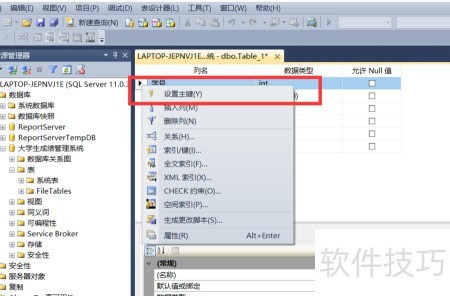
7、 在表格中设置主键时,首先选定目标行,在该行开头位置右键点击,选择设置主键选项,即可将该字段设为主键,确保每条记录的唯一性与数据完整性。
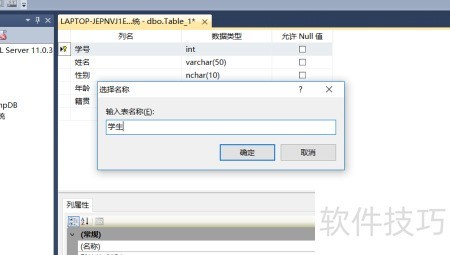
8、 输入完成后,按Ctrl+s保存,系统将弹出保存表格的窗口,直接为表格命名即可。
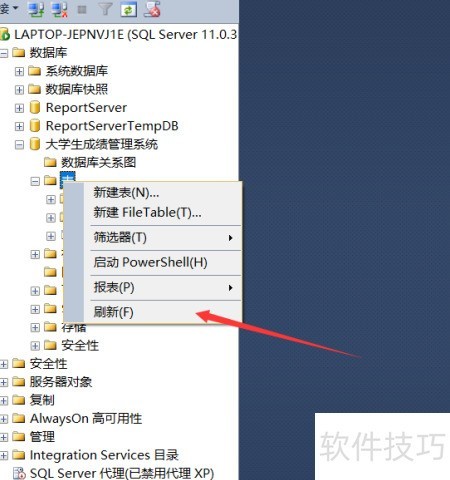
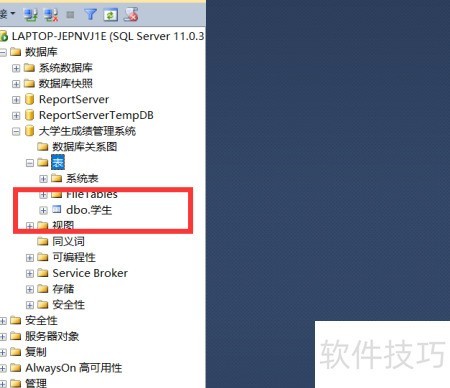
9、 右键点击表选择刷新,刷新后表格即会显示;若未刷新已自行创建新表,则无需此操作。
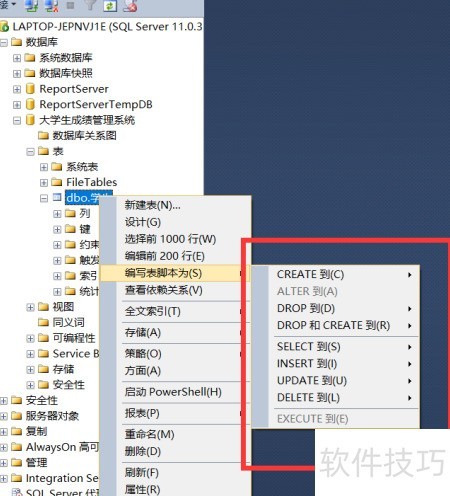
10、 在数据库中,找到已创建的表后,右键点击并选择编写脚本选项,即可查看包含CREATE(建表)、DROP(删除表)、SELECT(查询数据)、INSERT(插入记录)、UPDATE(更新数据)和DELETE(删除数据)等操作的SQL语句。这些脚本可直接用于执行相应操作,但实际应用中通常不推荐直接通过该方式处理,更多是参考生成的代码结构,手动编写或使用程序进行管理,以确保操作的安全性与准确性。
11、 另一种操作方式是,
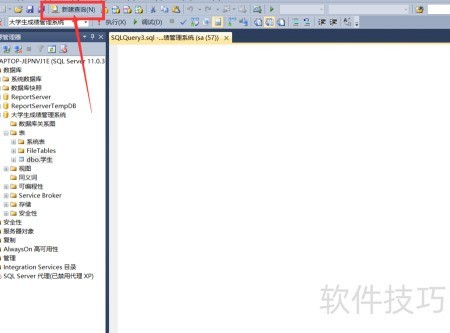
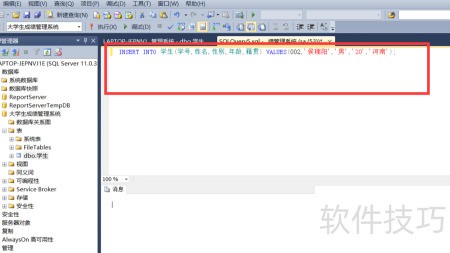
12、 以插入数据为例,白色区域用于编写数据库操作语句。编写完成后,点击新建查询下方的执行按钮即可完成插入操作。
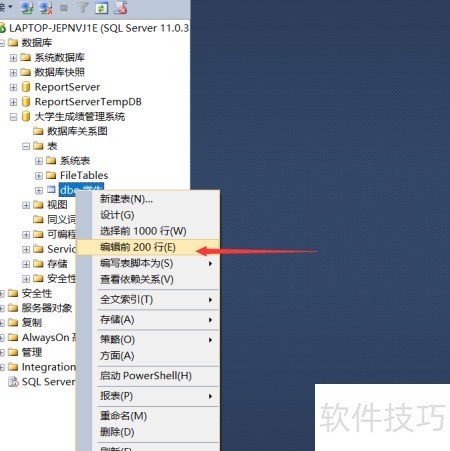
13、 执行后如何查看?可右键点击所建表,选择编辑前200行进行浏览。
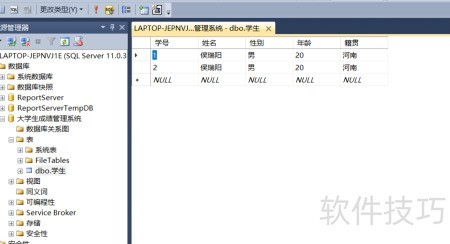
14、 此处可查看刚插入的数据,也可通过右键单击创建的表,选择编辑前200行来直接添加或修改表格内容。

15、 此处展示的是带条件的查询语句操作方法。只需点击新建查询后的执行按钮,即可进行查询,查询结果将直接在下方显示。


