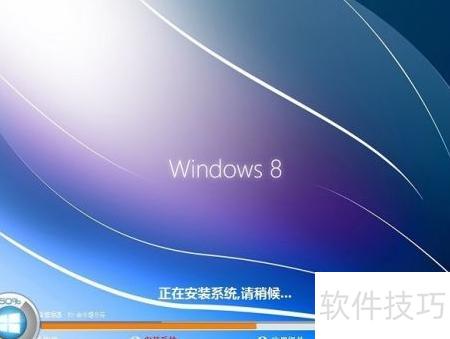
教你如何利用U盘装机大师安装Windows 8系统。该方法无需光盘和光驱,操作便捷高效。只需准备一个U盘,按照步骤制作启动盘,进入BIOS设置从U盘启动,即可快速完成系统安装,轻松实现WIN8的部署,适合新手和老手 alike。
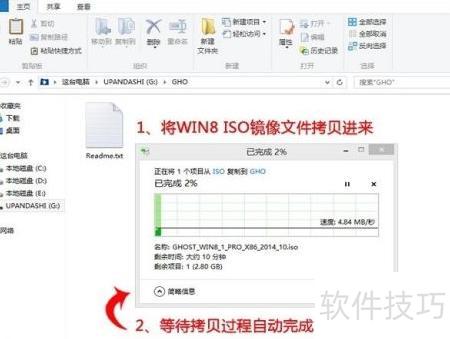
1、 将下载完成的WIN8系统镜像文件复制到U盘的GHO目录中,该过程因文件体积较大,耗时约5至10分钟,请耐心等待直至拷贝结束。
2、 以GHOST_WIN8_1_PRO_X86_2014_10.iso为例,进行Windows 8系统的安装操作。
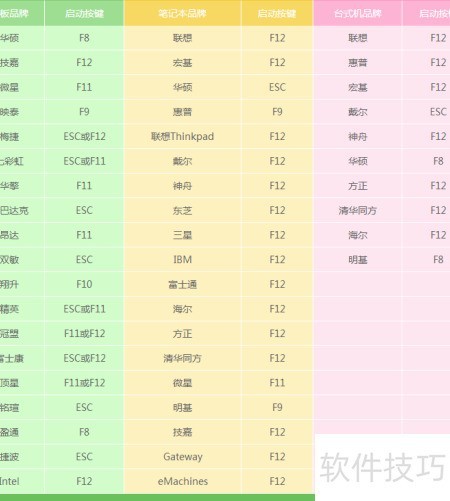
3、 电脑启动时,需反复按下指定快捷键,通常是F12,但不同型号的设备可能使用不同的按键,具体可参考下方的启动键对照表。进入启动菜单后,屏幕上会显示多个选项,此时可通过上下方向键↑↓进行选择。请在列表中寻找带有USB字样或显示U盘品牌英文名称的选项,这通常就是所插入的U盘。选中后按回车键确认,即可进入U盘装机大师的主界面。为方便用户操作,已汇总整理主流品牌主板进入U盘启动模式的快捷键信息。用户可根据自己电脑的主板品牌,在提供的列表中查找对应的热键,从而快速实现从U盘启动并进入装机工具界面,顺利完成系统安装或维护操作。
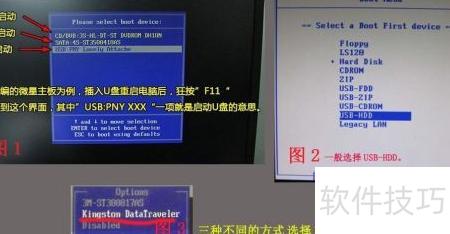
4、 进入U盘装机大师的启动菜单后,使用方向键选择02.启动Windows_2003PE(老机器)或03.启动Windows_8_x64PE(新机器),根据实际电脑配置决定。由于本次操作所用设备年代较久,因此我们选择02.启动Windows_2003PE(老机器)。选定选项后按下回车键,系统将自动加载并进入PE环境,为后续操作做好准备。整个过程简单直观,适合各类用户操作。
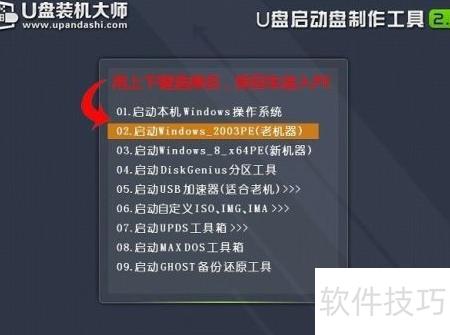
5、 U盘启动后自动进入装机大师界面,稍等片刻即可进入PE系统桌面环境。
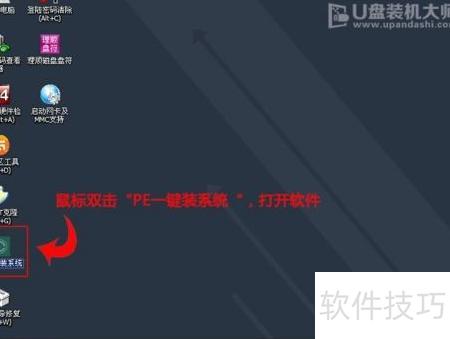
6、 进入PE系统后,双击PE一键装系统图标,即可启动映象大师程序。
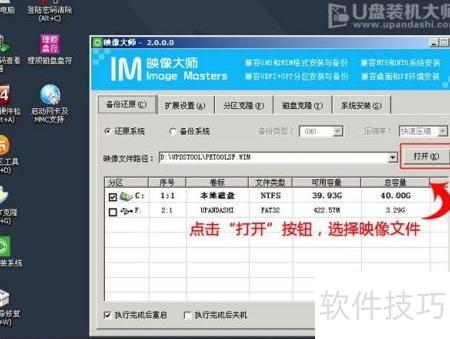
7、 进入映象大师,点击打开按钮,选取存入U盘启动盘的ISO文件即可。
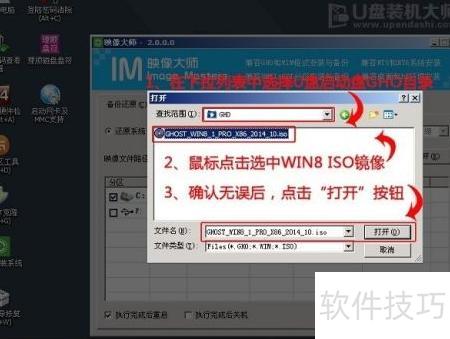
8、 在弹出窗口中,先从下拉菜单选择U盘启动盘的GHO文件夹,接着选取已复制的Windows8系统镜像文件,核对文件名正确无误后,点击打开完成操作。
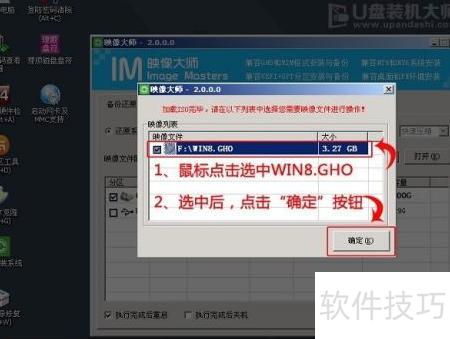
9、 若格式为GHO,请跳过此步。在弹出窗口中,点击选中WIN8.GHO文件,确认无误后点击确定即可完成操作。
10、 选择需恢复的分区,通常默认为C盘。
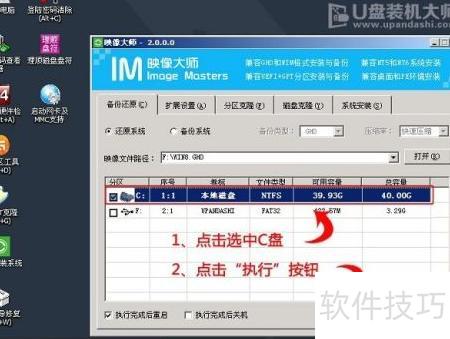
11、 恢复系统前,软件将弹出窗口询问是否继续,请核对信息无误后点击确定执行操作。
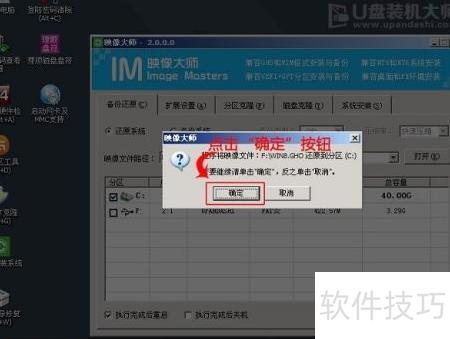
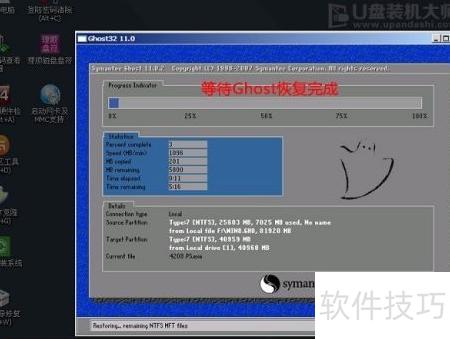
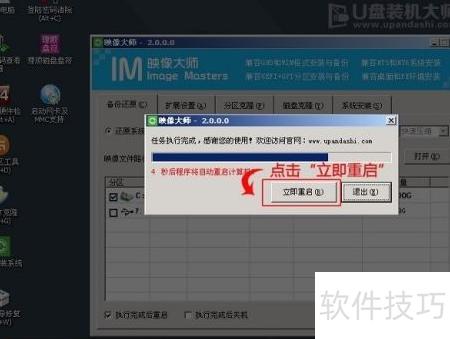
12、 此时系统将自动弹出Ghost还原界面,稍候片刻,Ghost便会自动开始安装WIN8系统。