热点:

    远程视频接访技巧指南

      [   原创  ]   作者:
    收藏文章 暂无评论

    远程视频作为QQ的重要功能,如何有效开展远程接访?以下分享一些实用操作经验。

    1、 双击QQ图标启动聊天程序。

    2、 在QQ界面中,双击好友头像即可发起视频通话。

    3、 进入聊天窗口,点击视频通话功能即可发起。

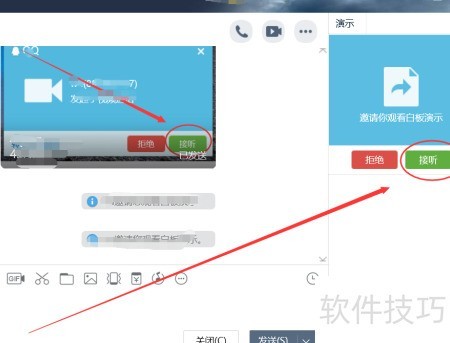
    4、 对方QQ会弹出视频通话请求界面,点击接听即可开始远程视频,点击拒绝则中断通话。

    5、 双方添加为QQ好友后即可开启视频通话。

    6、 点击界面上的挂断按钮即可随时终止视频通话。

    7、 点击好友界面的远程演示按钮,即可开启演示窗口。

    8、 远程演示包含文档展示、屏幕共享和白板演示三项功能。

    9、 演示文档与屏幕共享功能需依赖较高机器性能方可运行。

    10、 点击演示白板按钮,所示。

    11、 在聊天界面点击接听按钮,即可开启演示白板功能。
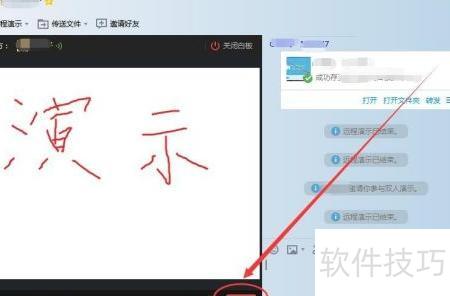
    12、 在演示白板左侧界面,可选取不同颜色的笔进行书写操作。

    13、 点击挂断按钮即可结束双方的白板演示。
    soft.zol.com.cn true https://soft.zol.com.cn/1102/11028728.html report 721 远程视频作为QQ的重要功能,如何有效开展远程接访?以下分享一些实用操作经验。 1、 双击QQ图标启动聊天程序。 2、 在QQ界面中,双击好友头像即可发起视频通话。 3、 进入聊天窗口,点击视频通话功能即可发起。 4、 对方QQ会弹出视频通话请求界面,点击接听即可开始远...
    不喜欢(0) 点个赞(0)
    随时随地资讯查报价 就上ZOL手机客户端,点击或扫描二维码下载
    立即下载

    KiKi远程视频监视

    更新时间:2015年10月27日

    用户评分:0 | 0人点评

    软件类型:共享软件

    软件语言:简体中文

    KiKi远程视频监视
    • 更新时间:2015年10月27日
    • 软件大小:0.2MB
    • 软件分类:远程控制
    • 语言种类:简体中文
    • 软件评级:0 人点评