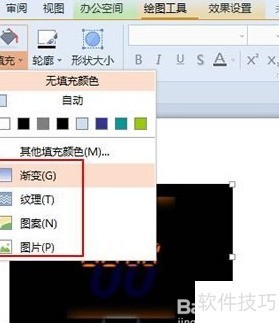
在WPS演示中添加Flash动画,相信不少用户已经掌握。但为了照顾初学者的需求,这里仍有必要进行一次详细说明。操作过程十分简便,只需通过菜单栏便可将本地文件夹中的Flash动画插入到幻灯片中。插入后,还能对动画区域进行美化设置,支持多种填充效果,包括渐变、纹理、图案以及图片等四种类型,提升整体视觉表现力。具体步骤清晰明了,即便是初次接触的用户也能快速上手。通过合理运用这些功能,可以让演示文稿更加生动有趣。对于尚未掌握该技巧的朋友来说,不妨借此机会认真学习,熟练掌握这一实用功能,为今后的办公或教学展示增添亮点。
1、 启动WPS演示2013,界面所示。
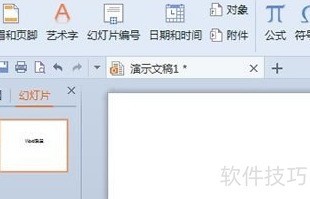
2、 点击菜单栏中的插入选项,选择Flash,操作所示。

3、 弹出本地窗口,选择并打开SWF格式文件。

4、 Flash动画已插入,按下Shift+F5即可开始播放。
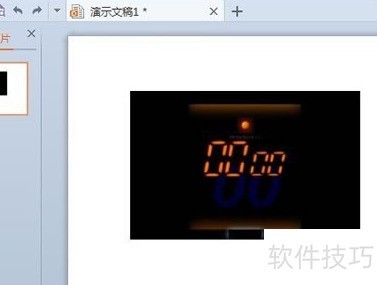
5、 此外,可选择Flash后点击绘图工具中的填充功能。
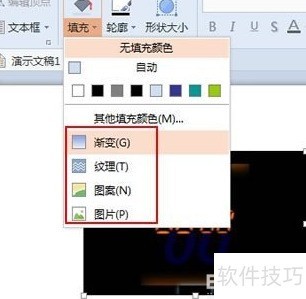
6、 可设置Flash填充效果,包括渐变、纹理、图案和图片四种类型。