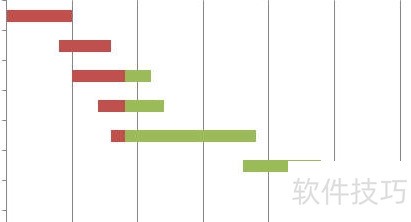
横道图能直观展示项目各项活动的先后顺序和持续时间。在Excel 2003中,可通过自定义图表类型里的悬浮条形图功能,快速制作简易的甘特图。
1、 在数据区原C列左侧新增两列,用于显示以B11单元格日期为基准的各项目已完和未完天数。插入空白列后,在C2单元格输入相应公式即可完成计算与填充。
2、 将公式向下填充至C9以计算完成天数,随后在D2单元格输入相应内容。
3、 将公式向下填充到D9,用于计算剩余未完成天数。
4、 在数据区域中任选一个单元格,点击功能区中的插入→条形图→堆积条形图生成图表。随后删除图表自动生成的图例。切换至图表工具-设计选项卡,点击选择数据,打开数据源设置窗口。在列表中依次选中天数和结束日期两个数据系列,分别点击删除按钮将其移除,最后确认操作。此时图表将更新为仅显示所需数据系列的效果,所示。
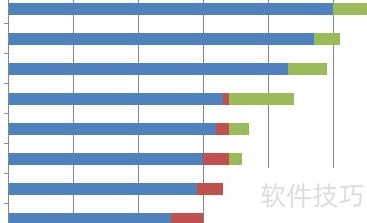
5、 双击图表中的开始日期数据系列,将弹出设置数据系列格式对话框;若使用Excel 2007,可右键点击该系列,从快捷菜单中选择设置系列格式。在调整图表各个元素时,可保持此对话框处于打开状态,便于连续操作,提高设置效率。
6、 在对话框中选填充,然后点击无填充选项。
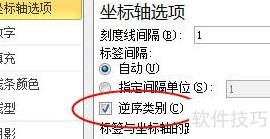
7、 此时,开始日期系列将变为透明。由于纵坐标轴上的项目名称排列顺序与数据区域中的顺序相反,不符合常规习惯,可通过以下方式调整:选中垂直(类别)轴,对话框标题会自动切换为设置坐标轴格式。在坐标轴选项中勾选逆序类别,此时横坐标轴会移至图表上方。若需将其恢复至图表下方,可在横坐标轴交叉区域选择最大分类选项,即可完成调整,使图表布局更符合阅读习惯。
8、 再次点击图表中的横轴(即水平值轴),在坐标轴选项中将最大值与最小值均设为固定,并分别填入项目起止日期。本例中,最小值设定为2011-10-9,最大值为2011-11-10。若使用的是Excel 2007版本,则需输入对应日期的序列数值,分别为40825和40857。获取这些序列数的方法有多种,例如:将含有日期的单元格格式更改为常规格式,单元格便会自动显示该日期对应的序列数值,从而便于读取和使用。此操作有助于精确控制图表时间轴范围,使数据展示更加清晰准确。

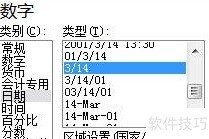
9、 选择数字格式,设置日期仅显示月和日。
10、 关闭对话框后,图表显示如下