Windows系统无内置定时关机功能,本文将介绍如何设置与取消定时关机操作。
1、 按Win+R键打开运行对话框
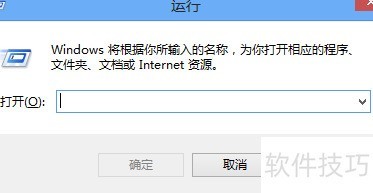
2、 输入 shutdown.exe -s -t 60,然后点击确定按钮执行操作。
3、 -s表示关机,-t设定延迟时间,60代表60秒后执行。
4、 你想设定多久后关机,就得换算成秒数,这可是简单的数学题,相信你能轻松搞定!
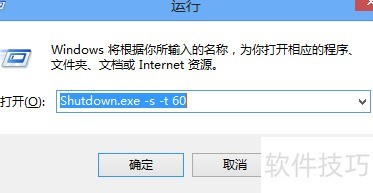
5、 系统将在1分钟后自动关闭,请注意保存工作。
6、 这是Windows 8系统的提示界面风格。

7、 怎样取消定时关机设置?
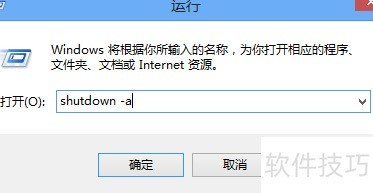
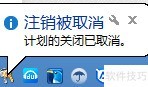
8、 将shutdown -a复制到运行窗口并确认,桌面右下角任务栏会提示:计划任务已取消。
9、 优劣剖析
10、 优点:无需额外软件,操作简洁纯净。
11、 操作复杂,无法设定次日指定时间重复关机。
12、 尝试多款后,发现Mail Bar定时关机软件表现不错,操作简便且稳定可靠。
13、 下载安装此软件
14、 软件封箱地址如下:http://www.400gb.com/shared/folder_5664603_93830b78/,请自行访问下载所需内容,确保链接有效并注意网络安全。
15、 安装软件时需注册COM组件,请在安全软件提示拦截时允许操作,确保安装顺利完成。
16、 安装完成后,系统任务栏底部将出现一个房屋图标。
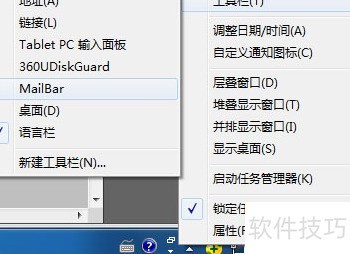
17、 若未显示该图标,请在屏幕右下角时间位置右键单击,从菜单中依次选择-即可添加,具体操作2所示。
18、 安装时需注册COM组件,若工具栏未显示MailBar,可能是安全软件阻止了安装进程。请重新安装,并在安全软件提示拦截时选择允许,确保组件正常注册,以便功能正常使用。

19、 右键点击小房子,进入设置选项
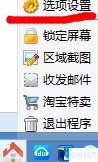
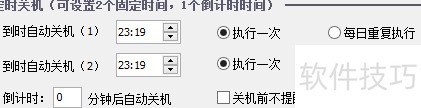
20、 在弹窗中设置定时关机,确认后即可生效。
21、 可设置两个定时关机时间,并选择是否每日重复。
22、 可设置倒计时自动关机,非常实用。
23、 这种方法能否克服第一种方法的缺陷?
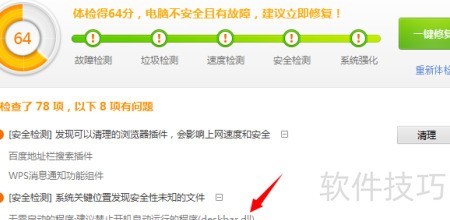
24、 若使用安全软件体检时出现提示,请将其加入信任列表,以免影响正常使用,否则需重新安装该软件。
25、 腾讯电脑管家
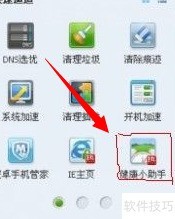
26、 在电脑管家主界面右下角工具栏中找到健康小助手,点击后开启定时关机功能,并按需求完成相应设置即可。
27、 360安全防护软件
28、 需注册账号且等级达到7级或以上方可参与。
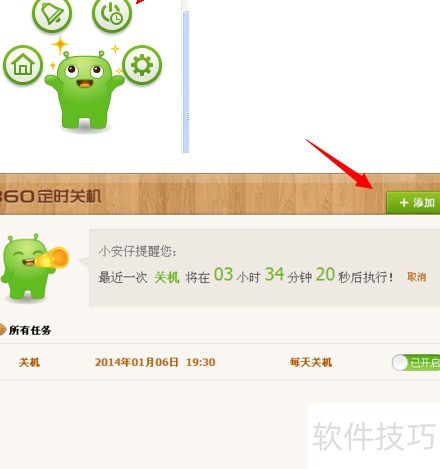
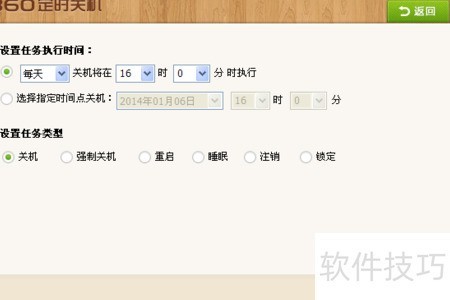
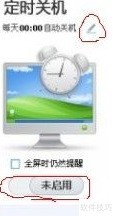
29、 进入主界面并登录,点击领取安仔小精灵图标,再次点击即可在桌面生成安仔小图标。点击该图标,选择定时关机功能,点击添加并设置所需时间即可完成操作。