批量修改文件后缀名常用于图片格式转换,但若后缀名被隐藏则无法操作。本文将介绍如何批量更改文件后缀,并演示怎样显示隐藏的后缀名,方便快速编辑与管理文件。
1、 将需更改后缀的文件统一放入一个文件夹,建议提前备份。在该文件夹中新建一个文本文档,随后双击打开进行操作。

2、 用记事本编辑文本内容
3、 将文件原后缀替换为新后缀,格式:ren *.旧扩展名 *.新扩展名
4、 将多个jpg格式的图片批量更改为png格式,只需在记事本中输入相应命令即可实现,操作简单明了,适合快速处理同类文件转换需求。
5、 注意ren和 * 之间,jpg和 * 之间需用空格分隔。
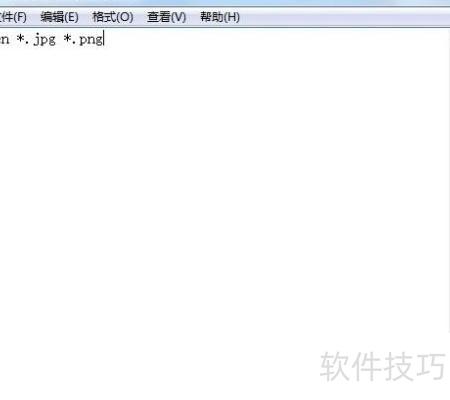
6、 将记事本文件保存后,修改其后缀名为bat即可。

7、 双击运行该批处理文件后,文件夹内所有jpg格式的图片将自动更改为png格式。

8、 如需批量修改其他后缀名,可右键点击bat文件,选择用记事本打开进行编辑。
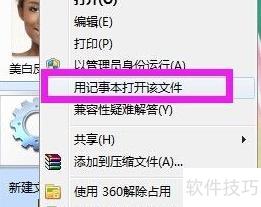
9、 将文件后缀名按要求进行更改,注意前面为原后缀,后面是新后缀,中间用空格隔开,切勿颠倒。修改完成后保存文件,再次双击运行该批处理文件,即可实现所有指定文件后缀名的批量更新操作,操作简便且高效完成批量处理任务。
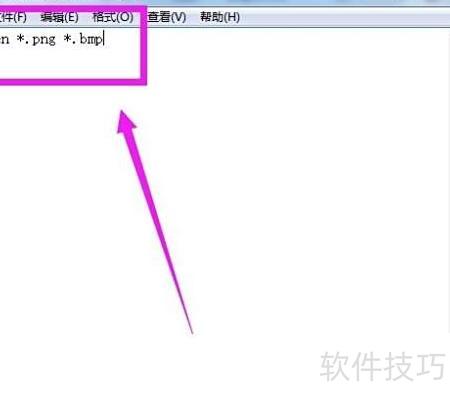
10、 文件后缀名无法显示,所示情况。

11、 点击文件夹左上角的组织按钮,找到并选择文件夹和搜索选项,不同系统操作类似,根据界面提示即可轻松完成设置。
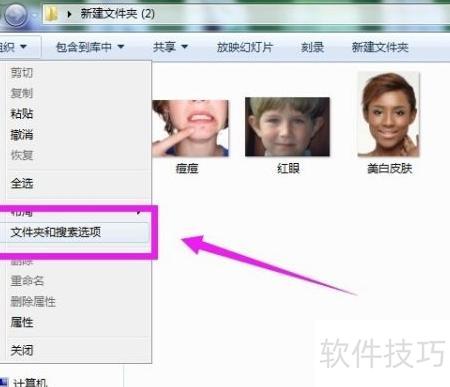
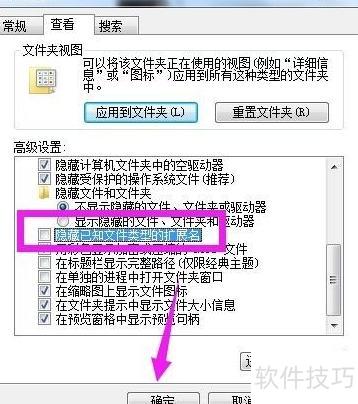
12、 点击后取消隐藏已知文件类型的扩展名前的勾选,再确认即可。
13、 确认后,所有文件的扩展名均已显示。