

在Mac上将代码上传至GitHub,需先将本地公钥添加到GitHub账户以完成认证。可通过终端生成SSH密钥,再手动将其配置到GitHub账号中。虽然使用GitHub桌面客户端登录时通常会自动完成绑定,但部分开发者偏好命令行操作,不使用图形界面工具,因此掌握手动配置SSH key的方法仍十分必要,有助于更灵活高效地管理代码仓库。
1、 统一更改Git配置中的姓名与邮箱
2、 Mac显示隐藏系统文件方法
3、 方法一:快捷键操作
4、 在Mac上打开Finder,同时按下Shift、Command和句点键即可显示隐藏文件。
5、 方法二:通过终端操作,需重启Finder,较方法一稍慢。
6、 在终端中输入命令:defaults write com.apple.finder AppleShowAllFiles -bool true,可显示Finder中的隐藏文件。执行后需重启Finder以使设置生效。
7、 隐藏:将 Finder 中的全部文件显示设置为关闭状态,通过命令修改系统偏好,使隐藏文件不再可见,操作后需重启 Finder 以生效。
8、 生存关键
9、 执行命令:ssh-keygen -t rsa -C 692771080@qq.com,系统将提示设置密钥保存路径,连续三次按回车键使用默认配置即可完成生成。
10、 代码重构优化,提升性能与可读性。
11、 (邮箱信息已省略)

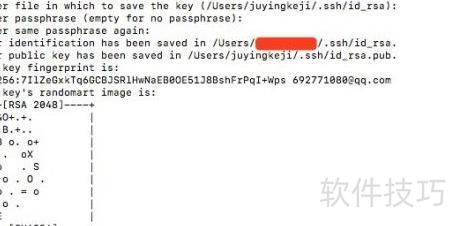
12、 查看密钥文件内容
13、 打开Finder,进入 ~/.ssh 目录,其中包含 id_rsa 和 id_rsa.pub 两个文件。
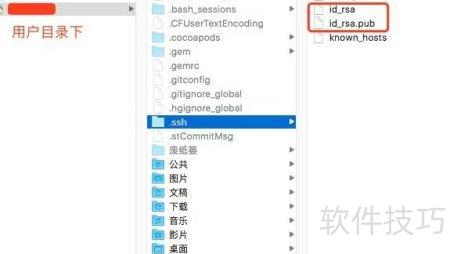
14、 复制公钥信息
15、 方案一:
16、 用Finder找到id_rsa.pub文件,用文本编辑器打开后,全选并复制其中的所有内容。
17、 第二招
18、 复制id_rsa.pub文件内容的终端命令。
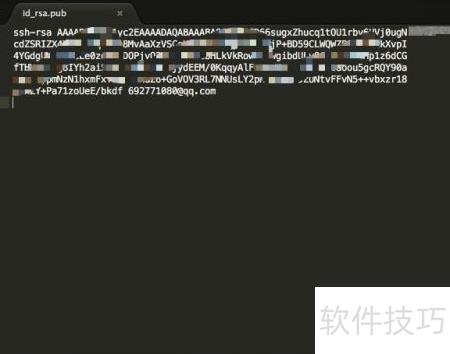
19、 把公钥添加至GitHub账户中
20、 登录GitHub官网账户
21、 进入个人设置页面进行相关配置与调整。
22、 进入SSH与GPG密钥设置页面进行操作。
23、 选择创建新的SSH密钥:新建SSH密钥。
24、 输入并粘贴公钥内容,确保不含中文字符。
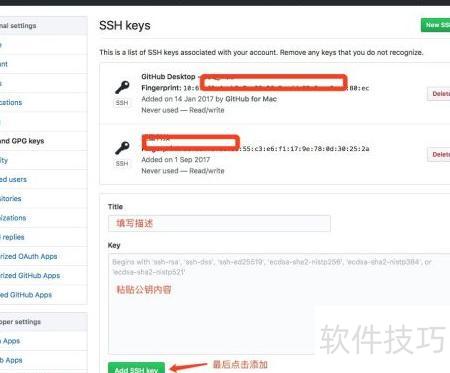
25、 完成
26、 添加后若无报错即为成功,可在此电脑操作GitHub数据;若失败,请根据错误提示逐步重新添加即可。


