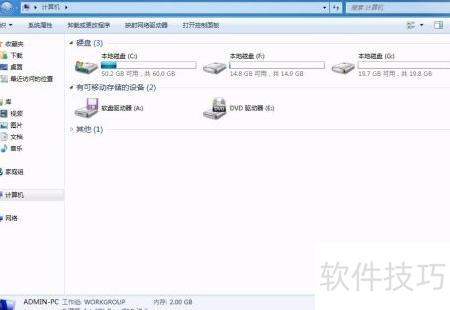
许多新购电脑在从电脑城取回时,C盘分配的空间往往较小。如今用户普遍采用容量有限的固态硬盘安装系统,而商家通常将硬盘划分为两个区,导致后期使用中C盘空间不足,影响系统运行速度和开机时间。当硬盘仍有可用空间且不希望重装系统的前提下,如何合理调整分区以扩大C盘容量成为常见问题。我通常借助EaseUs软件进行操作,该方法已在Windows 7 64位系统上成功验证,能够安全有效地实现C盘扩容,提升整体使用体验。
1、 EaseUs为付费软件,建议前往其官方网站下载正版并购买授权,中文官网地址为:http://cn.easeus.com/。

2、 建议将系统安装在C盘,或新建小分区安装;若有两个硬盘,应选择非系统盘进行安装。
3、 确认需扩容的容量,例如从40G增至60G,即增加20G,应确保可用空间大于20G,且建议剩余空间未被占用。
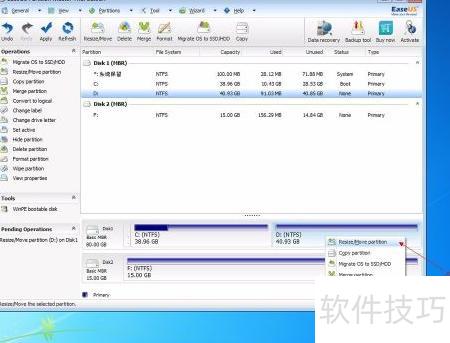
4、 启动软件后,右键点击D盘驱动器,选择菜单中的调整/移动分区功能进行大小修改。
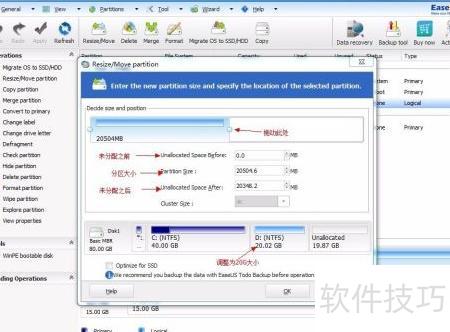
5、 通过拖动滑块或输入数值设定分区大小,所示。
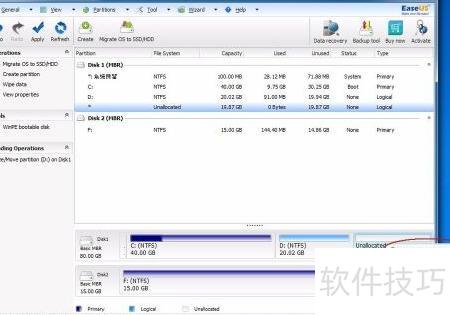
6、 将D盘分为两个区后,剩余空间需新建分区方可使用。只需在未分配区域右键选择创建分区,弹出窗口中点击确定即可完成操作,具体步骤所示。
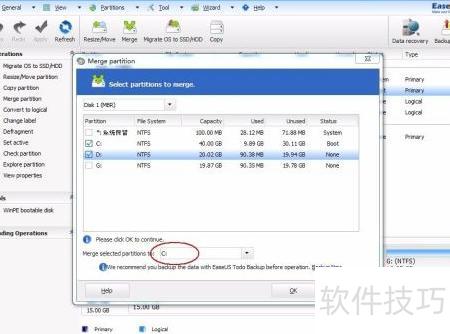
7、 右键点击C盘,选择合并分区选项进行操作。

8、 勾选D盘,保持默认合并至C盘设置,点击确定后选择应用,后续连续确认即可,软件将自动完成合并并重启系统。
9、 扩容已完成