在Windows 10系统中,如何关闭快速访问功能?该功能默认显示常用文件夹和最近访问的文件。若想禁用,可通过文件资源管理器设置进行调整。具体操作步骤如下,帮助用户轻松实现个性化设置,提升使用体验。
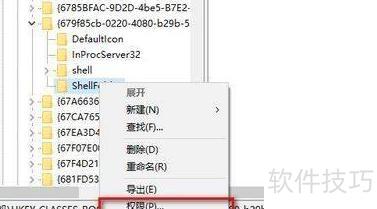
1、 打开注册表编辑器后,依次展开 HKEY_CLASSES_ROOT 项,然后找到并展开其中的 CLSID 子项。在 CLSID 的下级列表中,定位到名为 {679f85cb-0220-4080-b29b-5540cc05aab6} 的键值,并点击进入该子项。在其右侧展开内容中,选择ShellFolder项,随后右键点击该项并选择权限选项,以进行后续的权限设置操作。此过程用于修改特定注册表项的访问权限,需谨慎操作,避免影响系统稳定性。
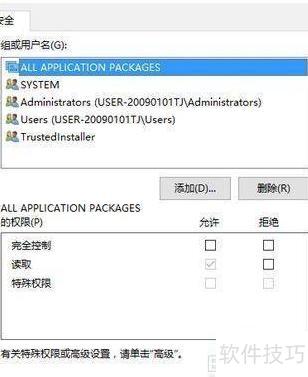
2、 在ShellFolder权限设置中,点击高级选项进行配置。
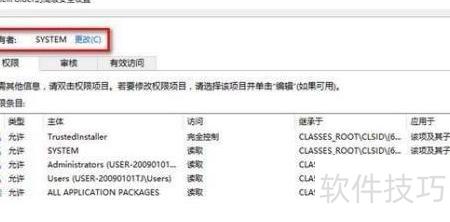
3、 在打开的ShellFolder高级安全设置窗口中,点击所有者后面的更改按钮。
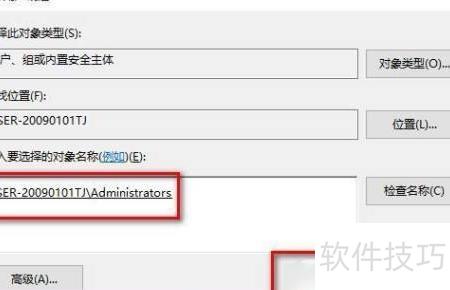
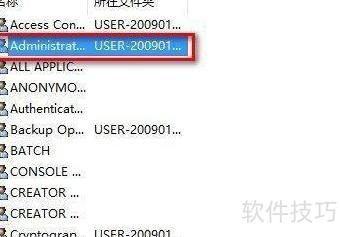
4、 在选择用户或组的窗口中,点击高级(A)按钮,界面更新后选择立即查找(N),于搜索结果列表中找到本机用户名,单击选中,随后点击确定完成操作。整个过程依次进行,确保准确选取目标用户。
5、 双击左侧的Attributes项,在弹出的编辑DWORD(32位)值窗口中,将数值数据由a0100000更改为a0600000,确认修改后点击确定按钮,保存设置并关闭注册表编辑器即可完成操作。