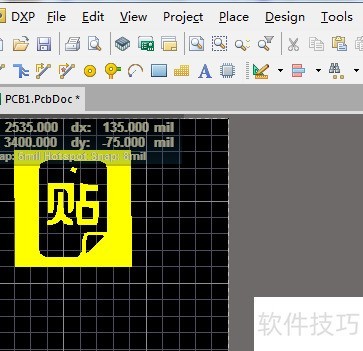
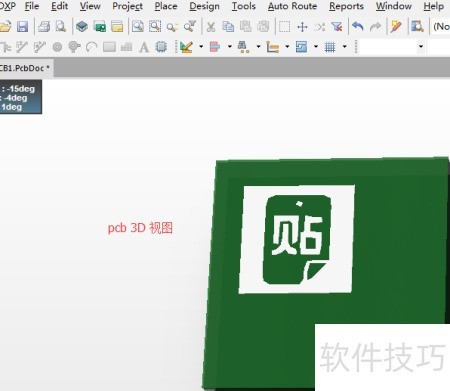
设计电路板时,常需添加标识。可通过自定义字体的方式,将LOGO融入PCB设计中,既美观又独特,实现个性化标志的精准呈现。
1、 下载并安装Font Creator Program,建议使用4.1版本。启动后点击新建,选择符号类别,在字体家族名称栏中输入所需名称,随后根据需要进行字符设计与编辑,保存为自定义字体文件以便后续使用。
2、 建议直接使用LOGO作为名称,点击确认即可。
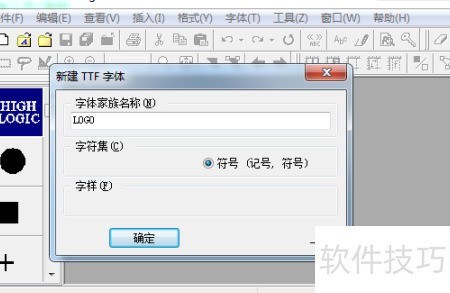
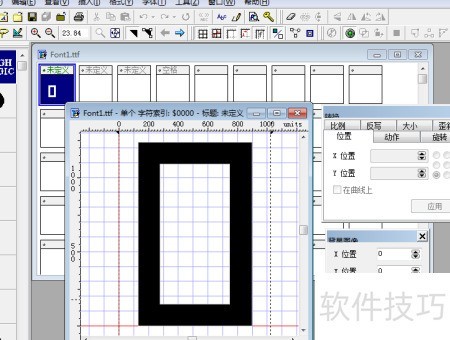
3、 所示,双击左上角蓝色区域,出现中间对话框后删除黑色内容。
4、 删除边框与底板两次后重新调整。
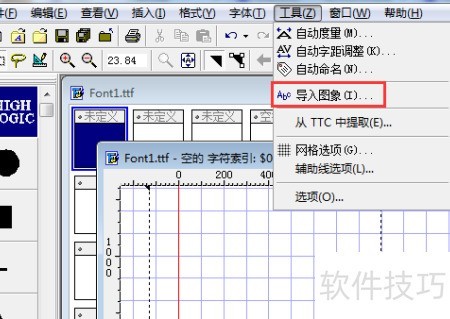
5、 点击工具菜单,选择导入图像选项
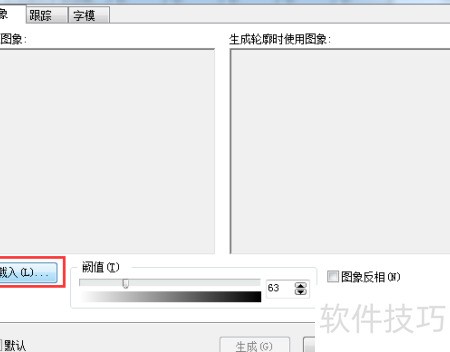
6、 点击载入导入图像
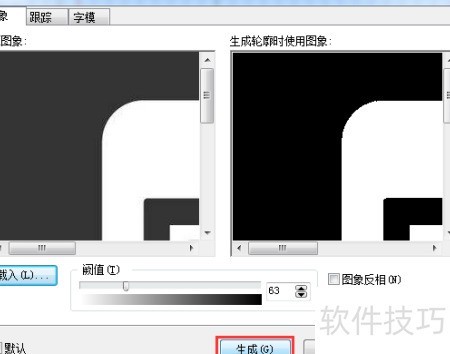
7、 找到你的LOGO图片,打开后点击生成按钮即可。
8、 点击左上角缩小按钮可调整图形大小
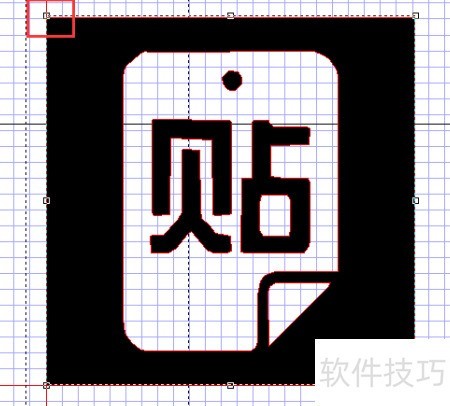
9、 将右侧虚线拖动至完全覆盖图标区域。
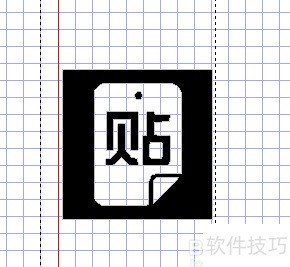
10、 点击图中未标示的区域
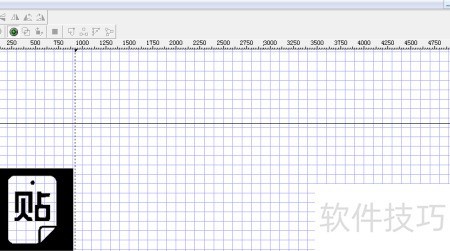
11、 在红色方框位置右击,勾选标题前的ISO映射选项,随后进行下一步操作。
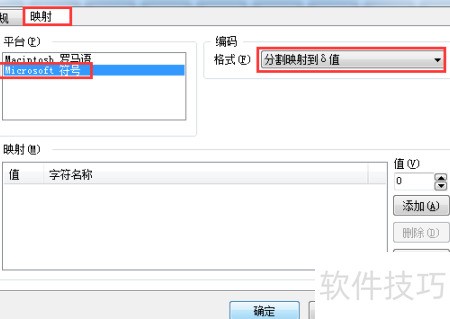
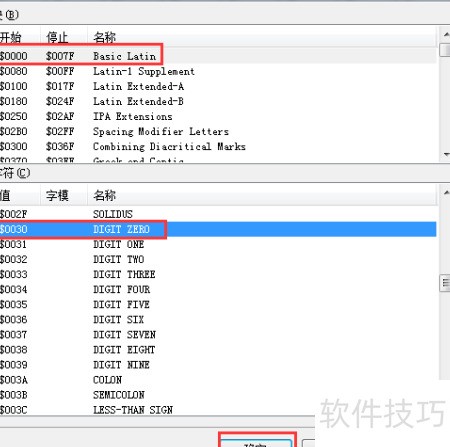
12、 在设置时选择属性中的映射选项,于平台栏选取Microsoft 符号,格式设定为分割映射到δ值。点击选择后弹出窗口,在块选项中找到并选择Basic Latin(基本拉丁文),随后在字符列表中定位至DIGIT ZERO(数字0)。完成此设置后,今后在PCB中添加字符串时,只需选用对应字体并输入数字0,即可显示预设的LOGO图案。
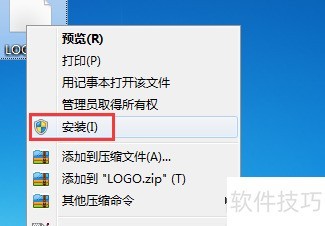
13、 下载字体后,右键点击文件并选择安装完成操作。
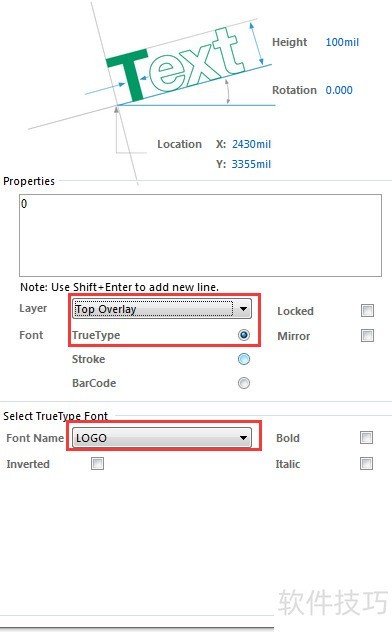
14、 在Altium Designer中打开PCB文件,按下P和S键添加字符串。
15、 在文本框中输入先前定义的0,将层设置为丝印层,字体类型选择TrueType,并在字体名称中选取已安装的LOGO字库,确认后即可呈现你设计的文字效果。
16、 标志已完成